ESPECIFICACIÓN · Admin IMPDYDInicio de la maquetaAbrir la maquetaDescargar PDF
Importadora DYD · 21 de noviembre de 2026

Panel de administración IMPDYD: cambios necesarios

Hola Roberto:

Primero que todo, muchas gracias por todo el trabajo en el nuevo sitio. Ya tenemos los 885 productos migrados, el historial de pedidos, Webpay funcionando y un panel desde donde puedo editar. Es una muy buena base y lo valoro mucho.

Al revisar el panel en detalle, vi que todavía faltan varias funciones que ya funcionaban en nuestra tienda WooCommerce y que uso todos los días: meta descripciones y SEO, Google Tag Manager y Analytics, Meta Pixel, los catálogos de Google y Meta, el sitemap, exportar en CSV, la edición rápida de stock y precios, varias categorías por producto, cupones y los correos de pedidos, entre otras. Yo ya había invertido tiempo y trabajo en configurar todo eso, así que el sitio nuevo necesita tener, como mínimo, lo mismo que teníamos.

Para que no haya ninguna duda, preparé dos cosas:

1. Una maqueta navegable del panel tal como lo necesito: abrir la maqueta. Se puede hacer clic en todo.
2. Este documento, donde cada cambio tiene un número, una captura de cómo está hoy, una de cómo debe quedar y la condición exacta para darlo por terminado.

Para avanzar más rápido y no sumarte trabajo, necesito acceso al código. Estos son los cambios que vamos a implementar de nuestro lado; tú solo revisarías y publicarías cada uno, así mantienes el control del sistema. El detalle está en la sección Acceso al código.

¡Muchas gracias de nuevo!
Disha · Importadora DYD

Acceso al código

  1. ¿Dónde está guardado el código? (GitHub, GitLab, Bitbucket o solo en el servidor). Por favor agrégame como colaboradora con permiso de escritura. Si hoy está solo en el servidor, te pido subirlo a un repositorio de GitHub a nombre de Importadora DYD.
  2. Entorno de pruebas: una copia del sitio con una copia de la base de datos, para probar cada cambio sin tocar la tienda real.
  3. Cómo trabajamos: cada cambio de esta lista se entrega por separado (pull request) con su número, por ejemplo "#13 Edición rápida". Tú lo revisas y lo publicas.
  4. Base de datos: los cambios de tablas (por ejemplo, las columnas nuevas de SEO del #30) se te envían como script para que tú los apliques.
  5. Instrucciones para correrlo: un archivo README con cómo instalar y ejecutar el proyecto (Angular + Node.js) y las variables de entorno necesarias (sin claves reales).

Por favor confírmame estos puntos y la fecha en que tendré el acceso.

Lo que tenía WooCommerce y falta hoy

44 de los 61 puntos de este documento ya existían en la tienda anterior (marcados Ya existía en WooCommerce).

FunciónWooCommerceAdmin nuevo hoyN°
Meta descripciones y SEO por producto (Rank Math)Sí — 565 productos publicados con meta descripciónNo existe el campo30NUEVO 45NUEVO
Google Analytics / Google Tag ManagerSíNo instalado51NUEVO
Meta Pixel y catálogo de Facebook / Instagram (Facebook for WooCommerce)SíNo51NUEVO 52NUEVO
Google Shopping / Merchant Center (Google Listings & Ads)SíNo52NUEVO
sitemap.xml para GoogleSíNo53NUEVO
Exportar e importar CSV con todos los datosSíParcial: PDF/Excel de 8 columnas20NUEVO 21CAMBIA
Edición rápida de precio y stockSí (Edición rápida)No13NUEVO
Varias categorías por productoSíNo (1 categoría + 1 subcategoría)24NUEVO
Largo, ancho y alto por separadoSíUn solo campo de texto27CAMBIA
Precio rebajado con fecha de inicio y términoSíNo28CAMBIA
URLs sin número al finalSíNo (ej. …-0-5l-9320)23CAMBIA
Productos relacionados / ventas cruzadasSíNo32NUEVO
Cupones de descuentoSíNo48NUEVO
Correos de pedido al cliente y a impdyd.cl@gmail.comSíPor confirmar43NUEVO 59NUEVO

Cómo leer este documento y la maqueta

Cada cambio tiene un número único (#1 a #61). El mismo número aparece: en la captura del admin actual, en la maqueta y en el detalle. Cada detalle tiene tres partes: Hoy, Debe quedar así y Está listo cuando…. Los textos entre corchetes, por ejemplo [N] o [dirección], son datos de ejemplo que deben salir del sistema.

Antes del lanzamiento = necesario para publicar el sitio (38 puntos). Después del lanzamiento = puede venir después (23 puntos).

Lo que hacemos nosotros (no hace falta que lo hagas tú)

Errores encontrados

Antes del lanzamiento (38)

Después del lanzamiento (23)

Menú y navegación

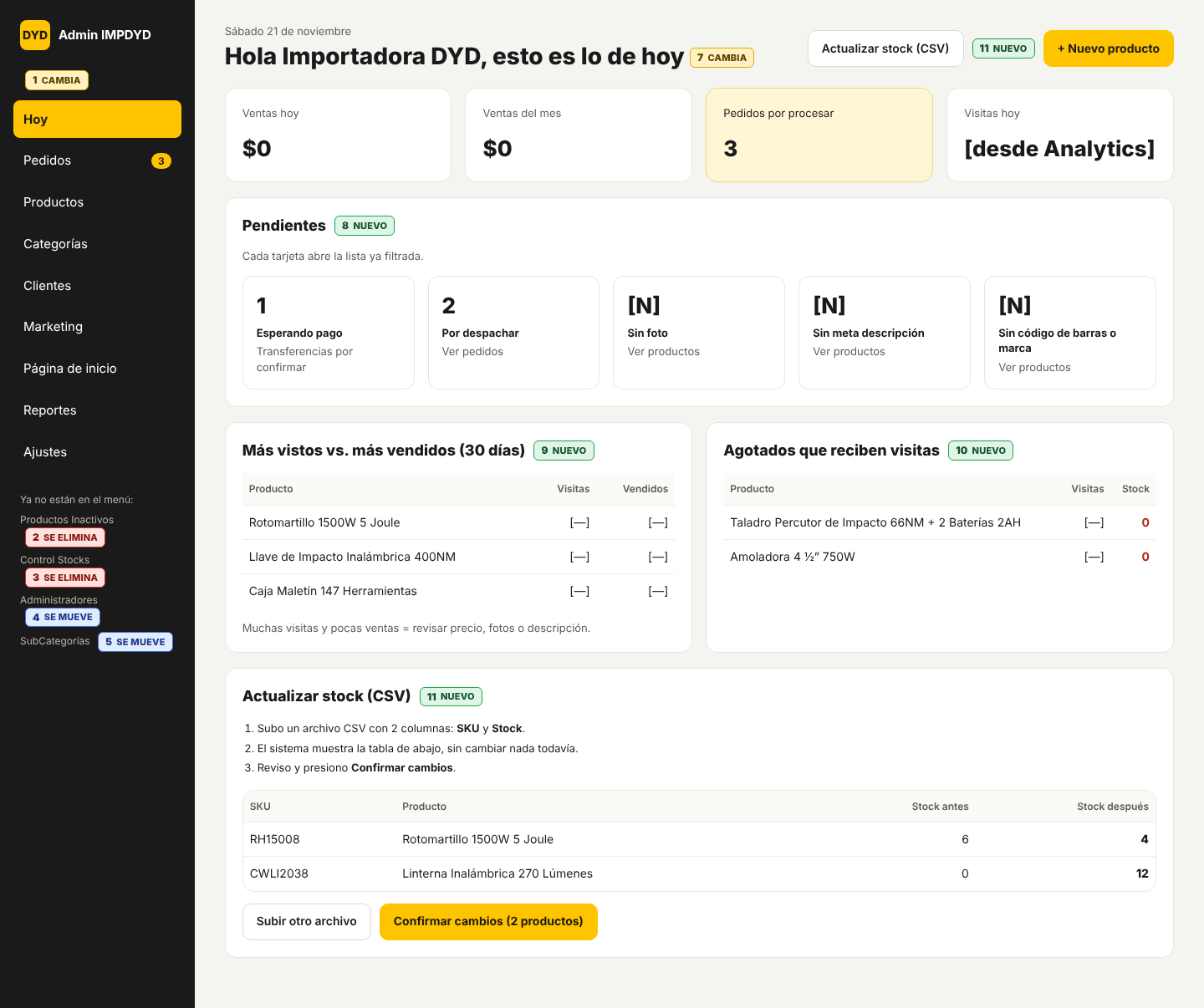
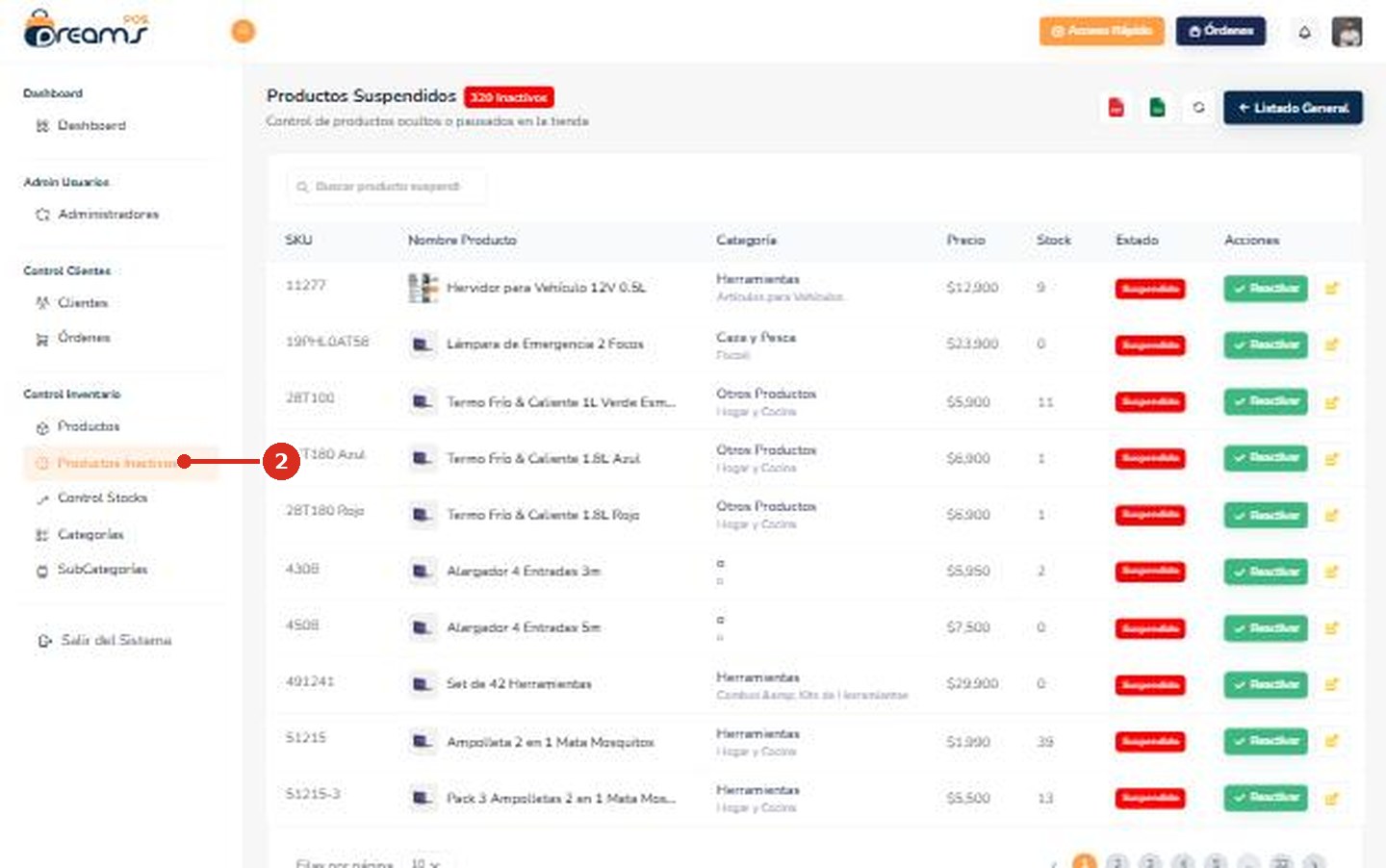
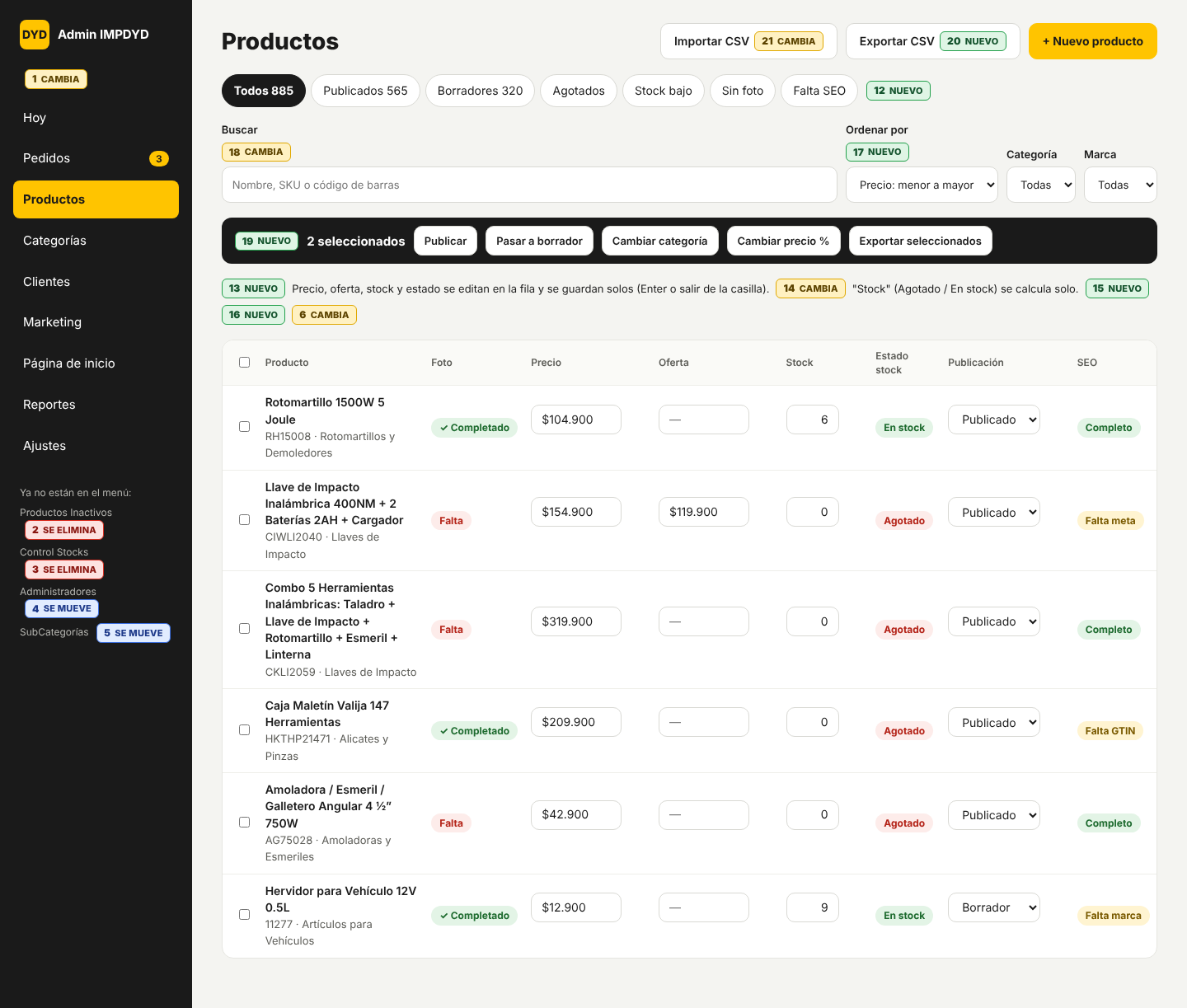
El menú se ordena por tarea del día. Las páginas que eran solo un filtro (Inactivos, Control Stocks) pasan a ser pestañas dentro de Productos. Abrir esta pantalla en la maqueta →
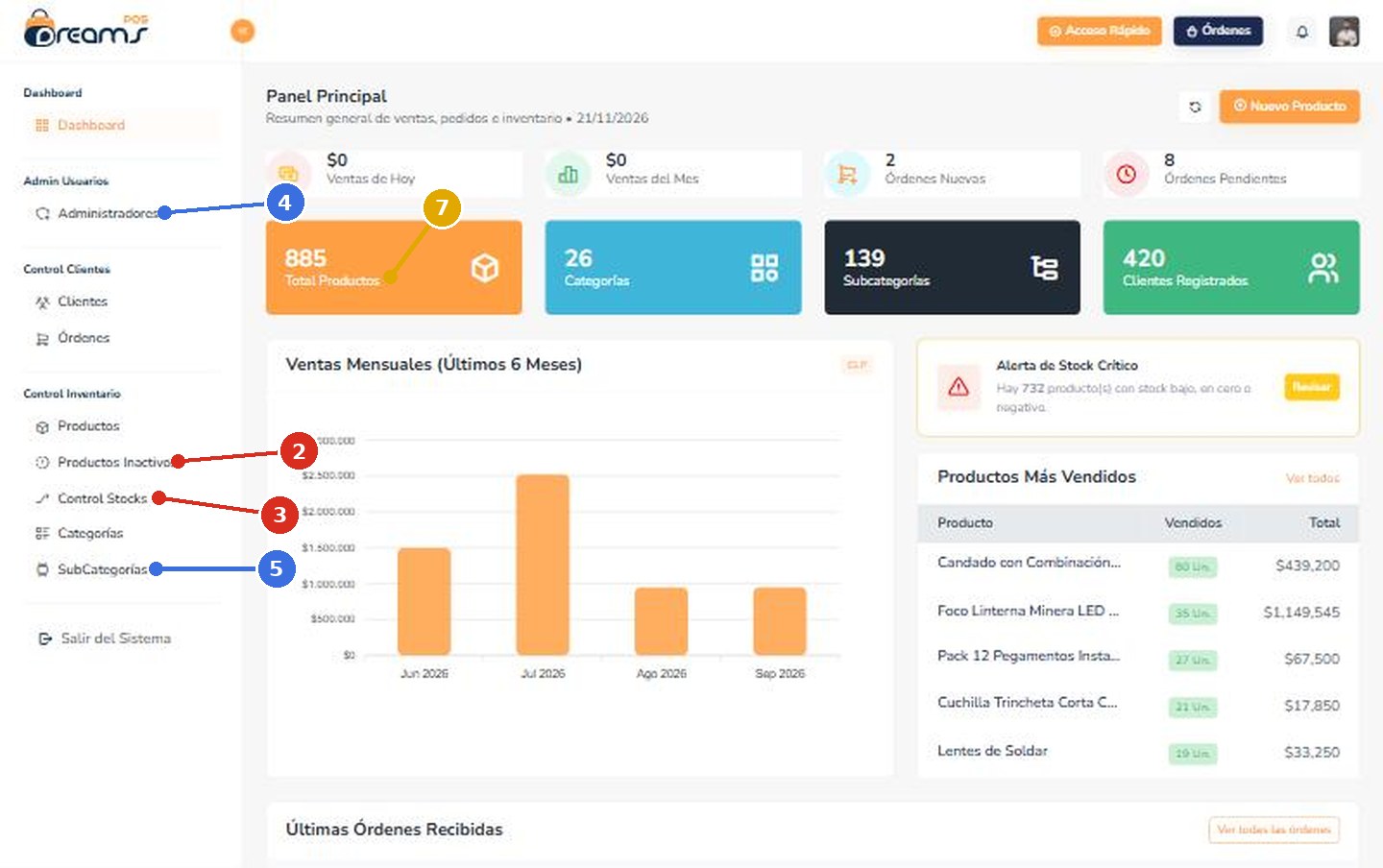
HOY (admin actual) — los números marcan qué cambia
Admin actual: Menú y navegación
DEBE QUEDAR ASÍ (maqueta)
Maqueta: Menú y navegación

Detalle de cada cambio (6)

Cada número corresponde a una etiqueta de color en la pantalla de arriba y al mismo número en la Especificación.

1CAMBIANuevo menú lateral Antes del lanzamiento
Hoy
Dashboard · Administradores · Clientes · Órdenes · Productos · Productos Inactivos · Control Stocks · Categorías · SubCategorías.
Debe quedar así
Hoy · Pedidos · Productos · Categorías · Clientes · Marketing · Página de inicio · Reportes · Ajustes (en ese orden). El ítem "Pedidos" muestra un círculo con el número de pedidos por atender.
Está listo cuando…
El menú tiene exactamente esos 9 ítems, en ese orden, y cada uno abre su pantalla.
2SE ELIMINAQuitar "Productos Inactivos" del menú Antes del lanzamiento
Hoy
Página aparte "Productos Inactivos".
Debe quedar así
Se elimina del menú. Lo mismo se ve en Productos → pestaña "Borradores" (ver #12).
Está listo cuando…
No existe el ítem en el menú; la pestaña Borradores muestra los mismos productos.
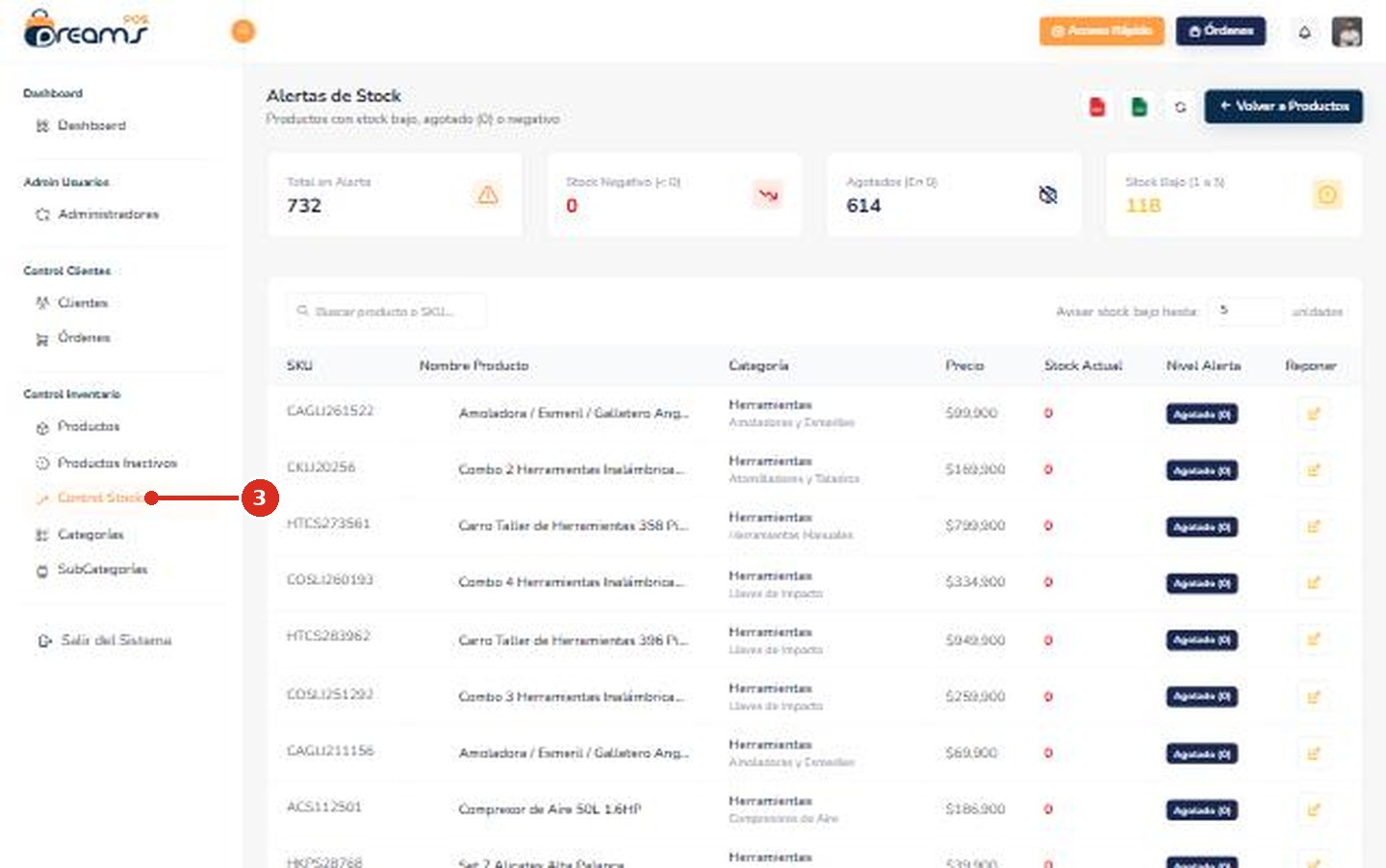
3SE ELIMINAQuitar "Control Stocks" del menú Antes del lanzamiento
Hoy
Página aparte "Alertas de Stock".
Debe quedar así
Se elimina del menú. Lo mismo se ve en Productos → pestañas "Agotados" y "Stock bajo" (ver #12), donde además el stock se edita en la misma fila (#13).
Está listo cuando…
No existe el ítem en el menú; las pestañas muestran los mismos productos.
4SE MUEVE"Administradores" pasa a Ajustes Después del lanzamiento
Hoy
Ítem propio en el menú principal.
Debe quedar así
Dentro de Ajustes → "Usuarios" (ver #61).
Está listo cuando…
La gestión de administradores está en Ajustes y no en el menú.
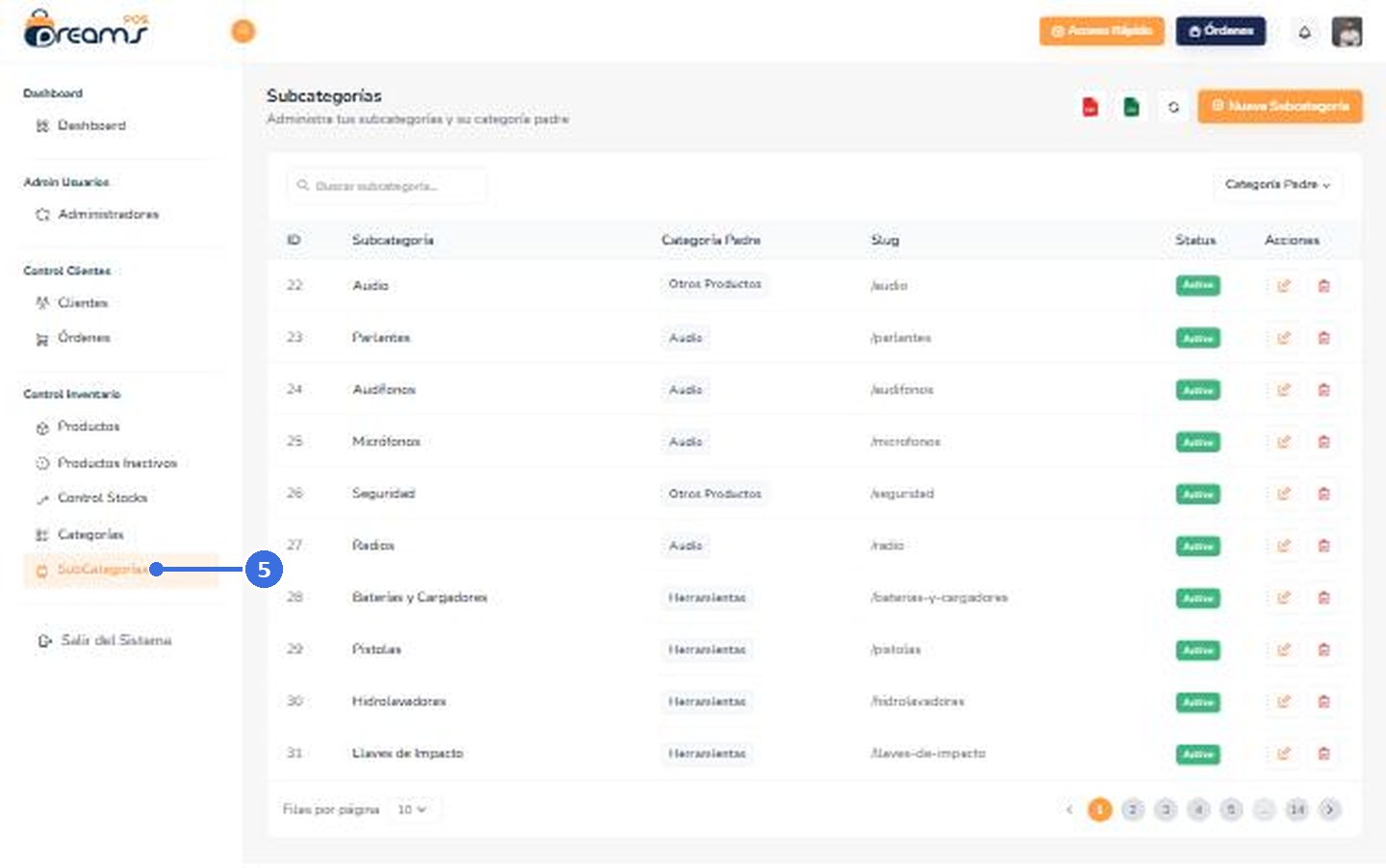
5SE MUEVE"SubCategorías" pasa dentro de Categorías Después del lanzamiento
Hoy
Dos páginas separadas: Categorías y SubCategorías.
Debe quedar así
Una sola pantalla "Categorías" con el árbol completo (ver #44).
Está listo cuando…
No existe el ítem "SubCategorías" en el menú.
6CAMBIAFormato de precios chileno Antes del lanzamiento Ya existía en WooCommerce
Hoy
Editor: 12900.00 · Listados: $12,900 (coma y decimales).
Debe quedar así
Siempre $12.900: punto de miles, sin decimales, en todo el admin, correos y tienda.
Está listo cuando…
Ningún precio en el admin muestra decimales ni coma de miles.

Hoy (antes "Dashboard")

La primera pantalla muestra lo que hay que hacer hoy, no totales que no cambian. Abrir esta pantalla en la maqueta →

HOY (admin actual) — los números marcan qué cambia
Admin actual: Hoy (antes "Dashboard")
DEBE QUEDAR ASÍ (maqueta)
Maqueta: Hoy (antes "Dashboard")

Detalle de cada cambio (5)

Cada número corresponde a una etiqueta de color en la pantalla de arriba y al mismo número en la Especificación.

7CAMBIA"Dashboard" pasa a ser "Hoy" Después del lanzamiento
Hoy
Tarjetas Ventas hoy, Ventas mes, Órdenes nuevas, Órdenes pendientes, Total productos, Categorías, Subcategorías, Clientes registrados + gráfico.
Debe quedar así
Arriba solo 4 tarjetas: Ventas hoy · Ventas del mes · Pedidos por procesar · Visitas hoy. Se quitan Total productos, Categorías, Subcategorías y Clientes registrados (no se usan a diario).
Está listo cuando…
La pantalla de inicio del admin se llama "Hoy" y muestra esas 4 tarjetas.
8NUEVOBloque "Pendientes" Después del lanzamiento
Hoy
No existe.
Debe quedar así
Tarjetas con número que, al hacer clic, abren la lista ya filtrada: Pedidos esperando pago · Pedidos por despachar · Productos sin foto · Sin meta descripción · Sin código de barras o marca.
Está listo cuando…
Cada tarjeta muestra el conteo real y abre la lista filtrada correcta.
9NUEVOMás vistos vs. más vendidos Después del lanzamiento Ya existía en WooCommerce
Hoy
Solo "Productos más vendidos".
Debe quedar así
Tabla de los últimos 30 días con Producto · Visitas · Vendidos. Requiere registrar las visitas por producto (o leerlas de Google Analytics).
Está listo cuando…
Se ven visitas y ventas por producto en la misma tabla.
10NUEVOAgotados que reciben visitas Después del lanzamiento
Hoy
Alerta genérica "732 productos con stock bajo".
Debe quedar así
Lista corta de productos con stock 0 ordenados por visitas, para saber qué reponer primero.
Está listo cuando…
La lista muestra solo productos agotados, ordenados por visitas.
11NUEVOActualizar stock por archivo, con vista previa Antes del lanzamiento
Hoy
No existe (hay que abrir producto por producto).
Debe quedar así
Botón "Actualizar stock (CSV)": subo un archivo con columnas SKU y Stock → el sistema muestra una tabla Antes / Después de cada producto → yo confirmo → se aplica. No resta nada automáticamente sin mi confirmación.
Está listo cuando…
Puedo subir un CSV de 2 columnas, ver los cambios y confirmarlos.

Productos

Una sola lista con pestañas. Precio, oferta, stock y estado se editan en la misma fila. Abrir esta pantalla en la maqueta →
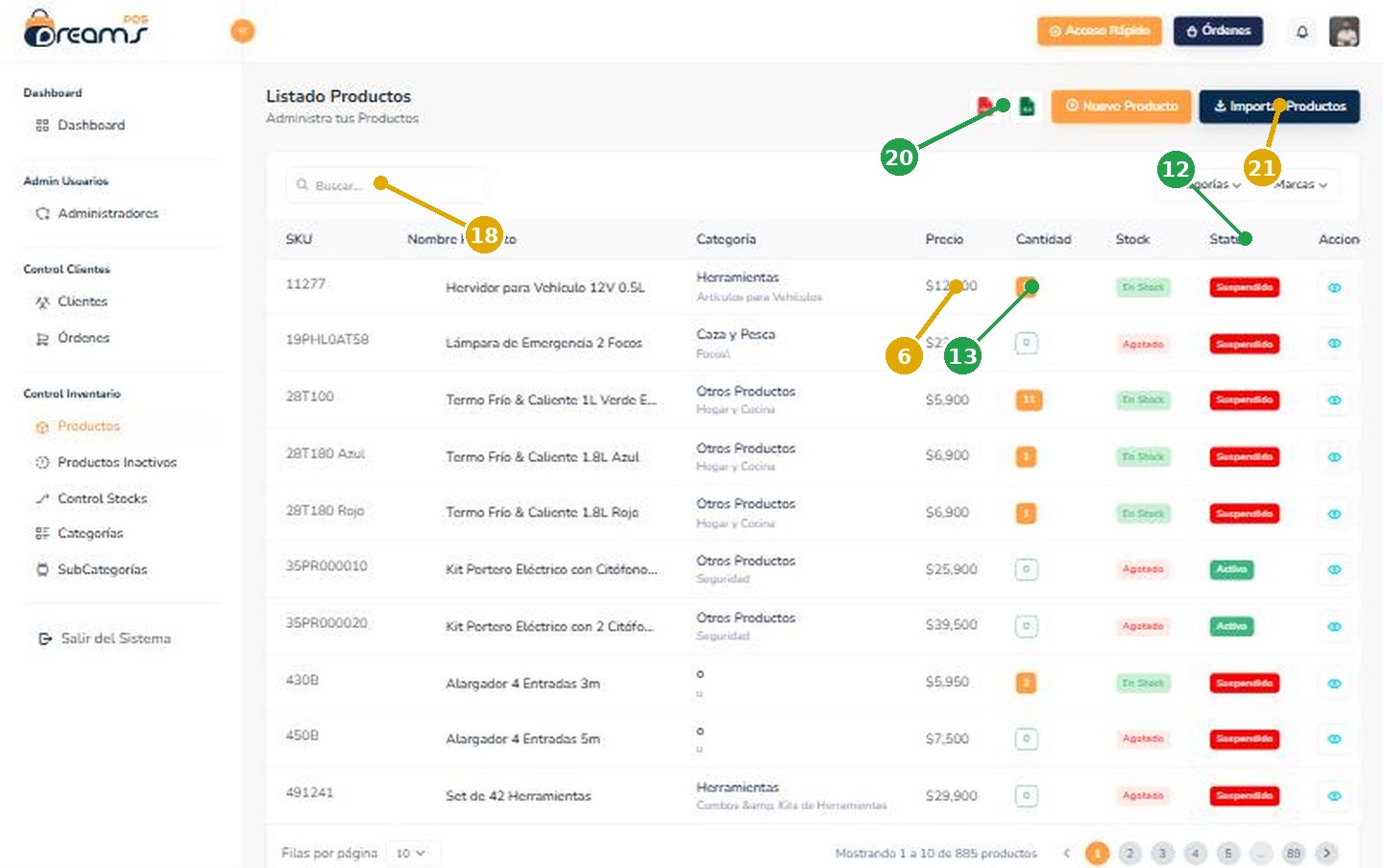
HOY (admin actual) — los números marcan qué cambia
Admin actual: ProductosAdmin actual: ProductosAdmin actual: Productos
DEBE QUEDAR ASÍ (maqueta)
Maqueta: Productos

Detalle de cada cambio (10)

Cada número corresponde a una etiqueta de color en la pantalla de arriba y al mismo número en la Especificación.

12NUEVOPestañas en el listado de productos Antes del lanzamiento Ya existía en WooCommerce
Hoy
Una lista + páginas separadas (Inactivos, Control Stocks).
Debe quedar así
Pestañas con conteo: Todos · Publicados · Borradores · Agotados · Stock bajo (≤ 5, configurable) · Sin foto · Falta SEO.
Está listo cuando…
Cada pestaña filtra la lista y muestra su número.
13NUEVOEdición rápida en la fila Antes del lanzamiento Ya existía en WooCommerce
Hoy
Para cambiar stock o precio hay que abrir el producto completo y guardar.
Debe quedar así
En cada fila, Precio, Precio oferta y Stock son casillas editables y Estado es un selector (Publicado / Borrador). Se guarda al presionar Enter o salir de la casilla, y aparece "✓ Guardado" junto a la casilla. No se abre ninguna otra pantalla.
Está listo cuando…
Cambio el stock de un producto desde la lista, recargo la página y el cambio sigue ahí.
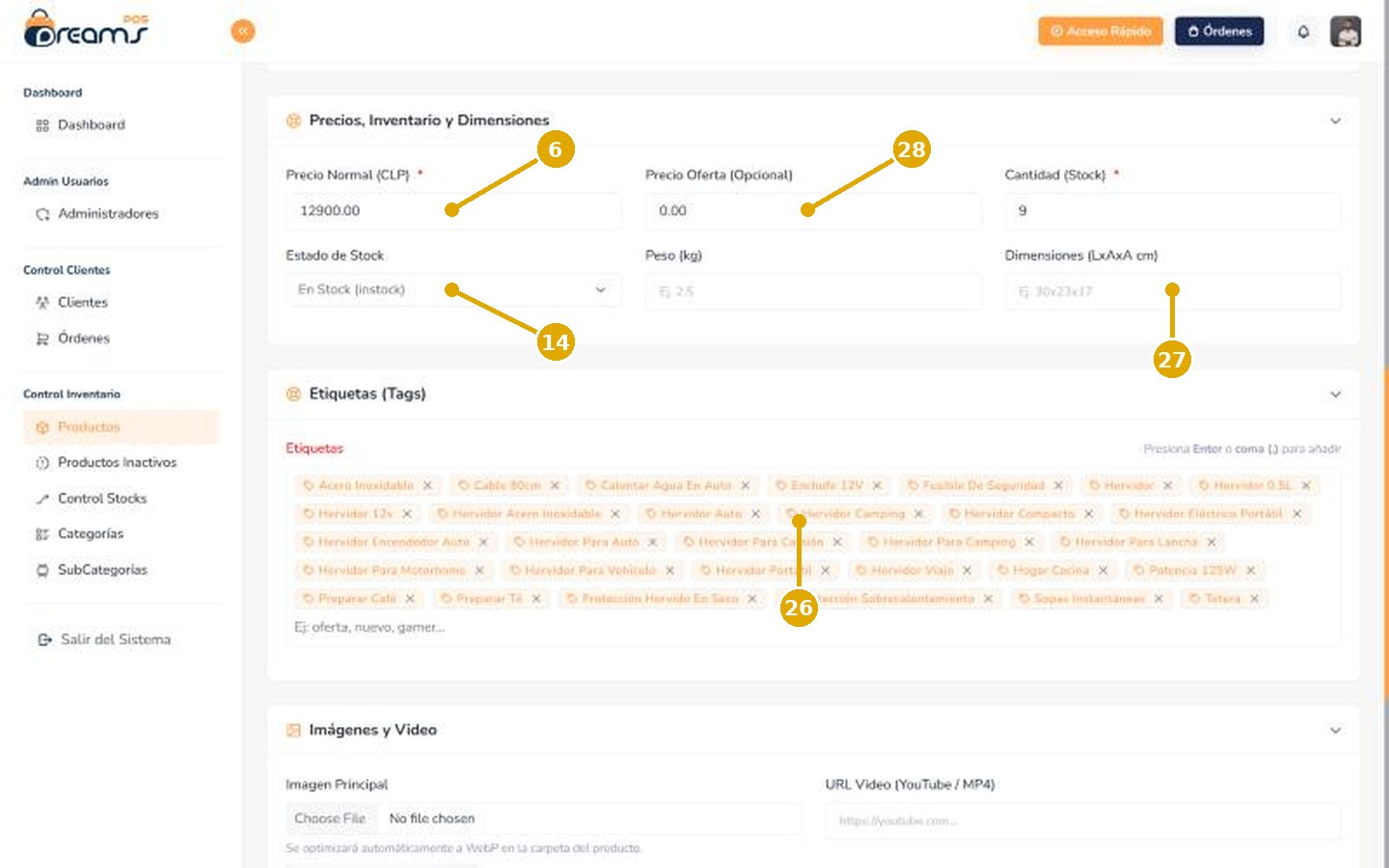
14CAMBIAEstado de stock automático Antes del lanzamiento Ya existía en WooCommerce
Hoy
Campo manual "Estado de Stock" (se puede poner "En stock" con cantidad 0).
Debe quedar así
Se calcula solo: cantidad 0 = Agotado, mayor a 0 = En stock. No se puede editar a mano. Se elimina el selector del editor.
Está listo cuando…
Al poner stock 0 el producto pasa solo a Agotado, y al poner 3 pasa solo a En stock.
15NUEVOColumna "Foto" Antes del lanzamiento
Hoy
Miniatura sin indicador.
Debe quedar así
Etiqueta verde "✓ Completado" si tiene foto principal; etiqueta roja "Falta" si no tiene.
Está listo cuando…
Los productos sin foto principal muestran "Falta" en rojo.
16NUEVOColumna "SEO" Después del lanzamiento
Hoy
No existe.
Debe quedar así
"Completo" (verde) o lo que falta en amarillo: "Falta meta", "Falta GTIN", "Falta marca".
Está listo cuando…
Cada fila indica qué dato SEO le falta.
17NUEVOMenú "Ordenar por" visible Antes del lanzamiento Ya existía en WooCommerce
Hoy
Solo se puede ordenar haciendo clic en el encabezado de la columna (no es evidente).
Debe quedar así
Selector "Ordenar por": Precio menor a mayor · Precio mayor a menor · Stock menor a mayor · Más vendidos · Más vistos · Más recientes · Nombre A–Z.
Está listo cuando…
El selector ordena la lista completa (no solo la página visible).
18CAMBIABuscador y filtros Antes del lanzamiento Ya existía en WooCommerce
Hoy
Buscador + menús Categorías y Marcas.
Debe quedar así
Buscador por nombre, SKU o código de barras + filtros Categoría y Marca, combinables con las pestañas.
Está listo cuando…
Buscar un código de barras encuentra su producto.
19NUEVOAcciones masivas Después del lanzamiento Ya existía en WooCommerce
Hoy
No existe.
Debe quedar así
Casilla en cada fila + "seleccionar todos". Barra negra con: Publicar · Pasar a borrador · Cambiar categoría · Cambiar precio % · Exportar seleccionados.
Está listo cuando…
Puedo pasar 20 productos a borrador en un clic.
20NUEVOExportar CSV con todas las columnas Antes del lanzamiento Ya existía en WooCommerce
Hoy
Solo PDF y Excel, con 8 columnas (sin descripciones, fotos, GTIN, etc.).
Debe quedar así
Botón "Exportar CSV" con TODAS las columnas del producto: SKU, nombre, slug, estado, categorías, marca, GTIN, precios, fechas de oferta, stock, peso, largo, ancho, alto, descripciones, etiquetas, SEO, fotos (URLs), visibilidad de cada campo.
Está listo cuando…
El CSV exportado tiene una columna por cada campo del editor.
21CAMBIAImportar CSV en el mismo formato Antes del lanzamiento Ya existía en WooCommerce
Hoy
"Importar Productos desde CSV": actualiza precios, stock, imágenes, marcas y categorías. Columnas no documentadas.
Debe quedar así
Acepta exactamente el mismo formato del CSV exportado (#20), incluyendo descripciones, estado, SEO, etiquetas, GTIN, marca, peso y medidas. Antes de aplicar muestra una vista previa con lo que va a cambiar. Columnas vacías no borran datos.
Está listo cuando…
Exporto, cambio una descripción en el archivo, lo importo y solo esa descripción cambia.

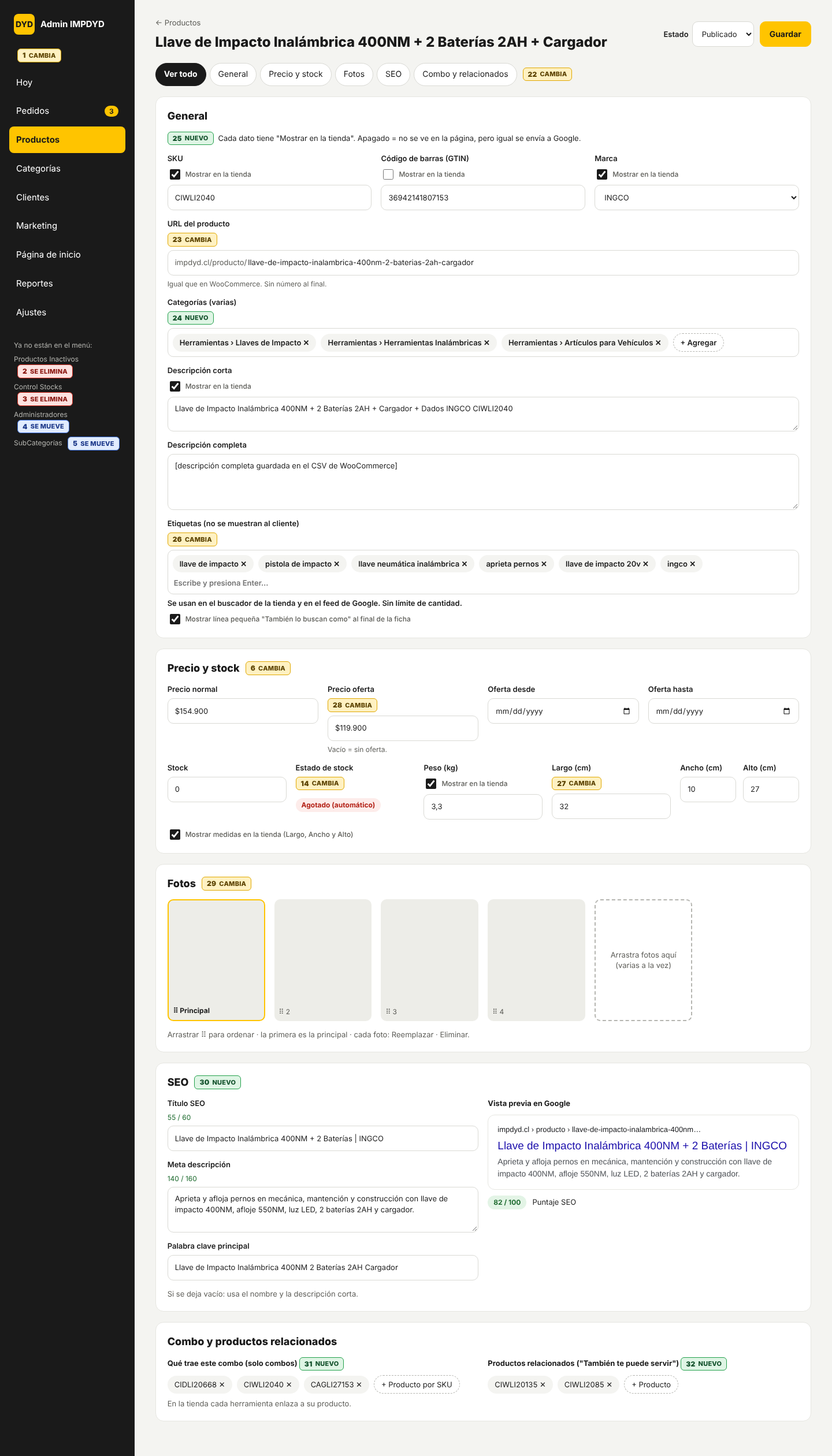
Editar producto

Pestañas, SEO completo, varias categorías, medidas separadas y control de qué se muestra en la tienda. Abrir esta pantalla en la maqueta →
HOY (admin actual) — los números marcan qué cambia
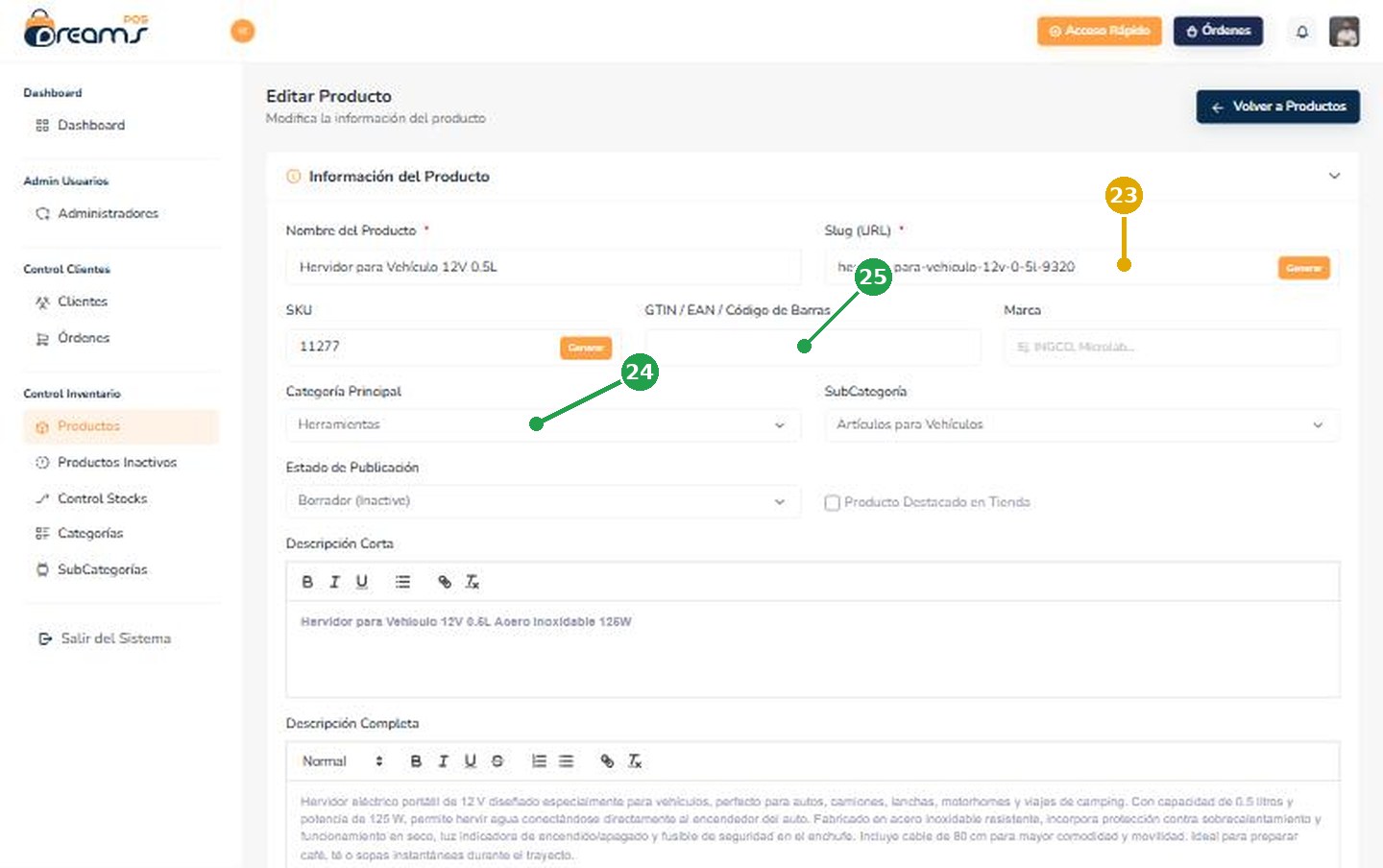
Admin actual: Editar productoAdmin actual: Editar productoAdmin actual: Editar producto
DEBE QUEDAR ASÍ (maqueta)
Maqueta: Editar producto

Detalle de cada cambio (11)

Cada número corresponde a una etiqueta de color en la pantalla de arriba y al mismo número en la Especificación.

22CAMBIAEditor ordenado en pestañas Después del lanzamiento
Hoy
Una página larga con secciones plegables.
Debe quedar así
Pestañas: General · Precio y stock · Fotos · SEO · Combo y relacionados. Botón "Guardar" siempre visible arriba.
Está listo cuando…
Cada pestaña muestra solo sus campos y Guardar guarda todo.
23CAMBIAURL del producto sin número Antes del lanzamiento Ya existía en WooCommerce
Hoy
hervidor-para-vehiculo-12v-0-5l-9320 (número al final).
Debe quedar así
Sin número, igual que en WooCommerce: impdyd.cl/producto/hervidor-para-vehiculo-12v-0-5l. Si existe una URL repetida, recién ahí agregar -2.
Está listo cuando…
Las URLs nuevas coinciden con las de la tienda anterior.
24NUEVOVarias categorías por producto Antes del lanzamiento Ya existía en WooCommerce
Hoy
Una "Categoría principal" + una "SubCategoría".
Debe quedar así
Selector múltiple: un producto puede estar en varias categorías y subcategorías (ej. Llaves de Impacto + Herramientas Inalámbricas + Artículos para Vehículos), como en WooCommerce.
Está listo cuando…
Un producto aparece en todas las categorías asignadas en la tienda.
25NUEVO"Mostrar en la tienda" por campo Antes del lanzamiento
Hoy
Todo lo que se llena se muestra (o no se usa).
Debe quedar así
Interruptor "Mostrar en la tienda" junto a: SKU, Código de barras, Marca, Peso, Medidas (uno para las 3), Descripción corta. Apagado = no se ve en la página del producto, PERO igual se envía a Google en los datos estructurados (schema.org) y en el feed de Merchant Center (#52).
Está listo cuando…
Con el código de barras oculto, no aparece en la página pero sí en el código schema.org.
26CAMBIAEtiquetas: ocultas y usadas para buscar Antes del lanzamiento Ya existía en WooCommerce
Hoy
Campo "Etiquetas (Tags)" sin uso definido.
Debe quedar así
Etiquetas ilimitadas. NO se muestran al cliente como lista. Se usan en: (1) el buscador de la tienda (buscar "galletero" encuentra el esmeril aunque la palabra solo esté en etiquetas), (2) el feed de Google. Interruptor por producto "Mostrar línea 'También lo buscan como'": muestra una línea pequeña y plegada al final de la ficha con las etiquetas separadas por " · ".
Está listo cuando…
Buscar en la tienda una palabra que solo está en las etiquetas muestra el producto.
27CAMBIAMedidas en 3 casillas Antes del lanzamiento Ya existía en WooCommerce
Hoy
Un solo campo de texto "Dimensiones (LxAxA cm)".
Debe quedar así
Tres casillas numéricas: Largo (cm) · Ancho (cm) · Alto (cm). Peso (kg) acepta coma o punto decimal.
Está listo cuando…
Se guardan como 3 números separados y se exportan en 3 columnas.
28CAMBIAPrecio oferta con fechas Antes del lanzamiento Ya existía en WooCommerce
Hoy
"Precio Oferta (Opcional)" guarda 0.00 cuando está vacío.
Debe quedar así
Vacío = sin oferta (nunca 0). Campos "Oferta desde" y "Oferta hasta" opcionales: la oferta empieza y termina sola.
Está listo cuando…
Una oferta con fecha de término vuelve sola al precio normal ese día.
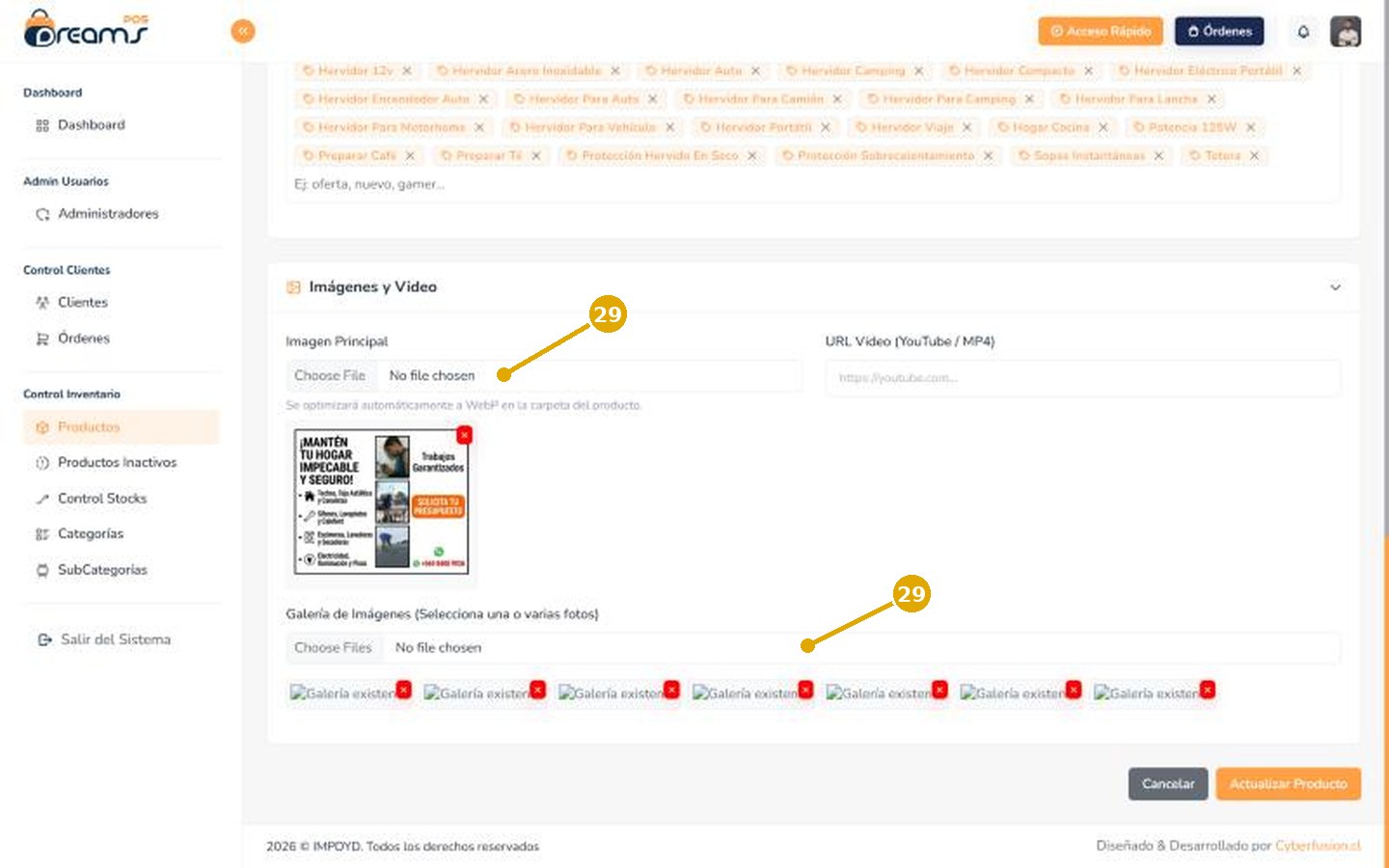
29CAMBIAFotos: arrastrar, ordenar, reemplazar Antes del lanzamiento Ya existía en WooCommerce
Hoy
"Choose file" para principal y galería por separado.
Debe quedar así
Una zona para arrastrar varias fotos. Se ordenan arrastrando; la primera es la principal. Cada foto tiene botones Reemplazar y Eliminar. Todas se guardan en el servidor nuevo (impnode.impdyd.cl).
Está listo cuando…
Subo 5 fotos de una vez, cambio el orden arrastrando y la primera queda como principal.
30NUEVOSEO del producto Antes del lanzamiento Ya existía en WooCommerce
Hoy
No existe ningún campo SEO.
Debe quedar así
Campos: Título SEO (contador /60), Meta descripción (contador /160, verde hasta 160, rojo si pasa), Palabra clave principal, puntaje SEO y vista previa de cómo se ve en Google. Si están vacíos se usa el nombre y la descripción corta. Salida en la página: <title>, <meta name="description">, og:title, og:description, og:image y datos estructurados schema.org Product (nombre, precio, stock, marca, GTIN, imagen).
Está listo cuando…
Al ver el código de la página del producto aparecen title, meta description, og: y el JSON-LD Product.
31NUEVOContenido del combo Después del lanzamiento
Hoy
No existe.
Debe quedar así
Solo para combos: lista de productos incluidos (buscar por SKU y agregar). En la tienda cada herramienta del combo enlaza a su propio producto.
Está listo cuando…
La ficha del combo muestra links a cada herramienta incluida.
32NUEVOProductos relacionados Después del lanzamiento Ya existía en WooCommerce
Hoy
No existe.
Debe quedar así
Elegir productos para "También te puede servir" en la ficha del producto.
Está listo cuando…
Los productos elegidos aparecen en la ficha.

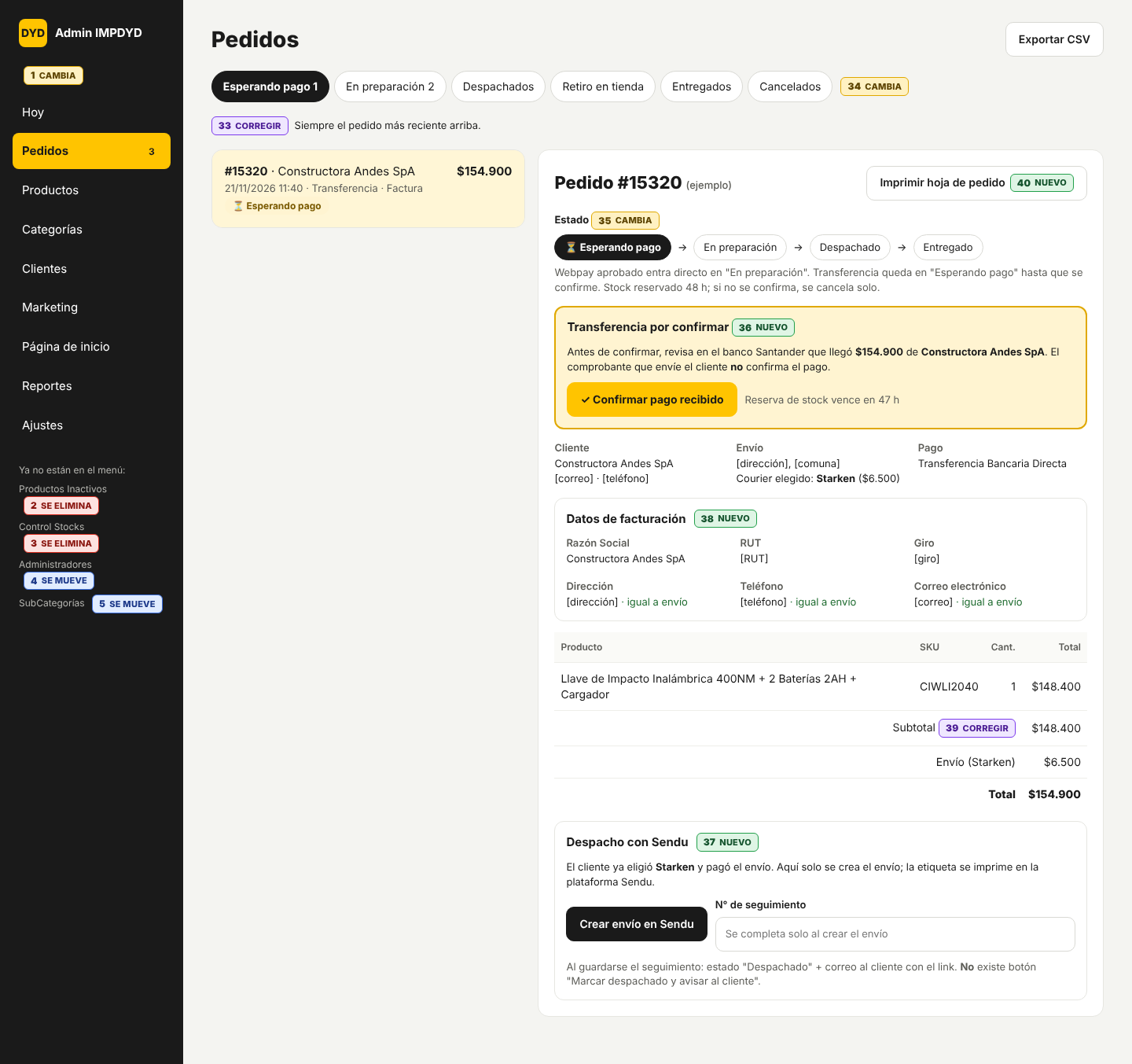
Pedidos

Estados automáticos, transferencias seguras (solo avanzan cuando yo confirmo el pago), Sendu y datos de factura. Abrir esta pantalla en la maqueta →
HOY (admin actual) — los números marcan qué cambia
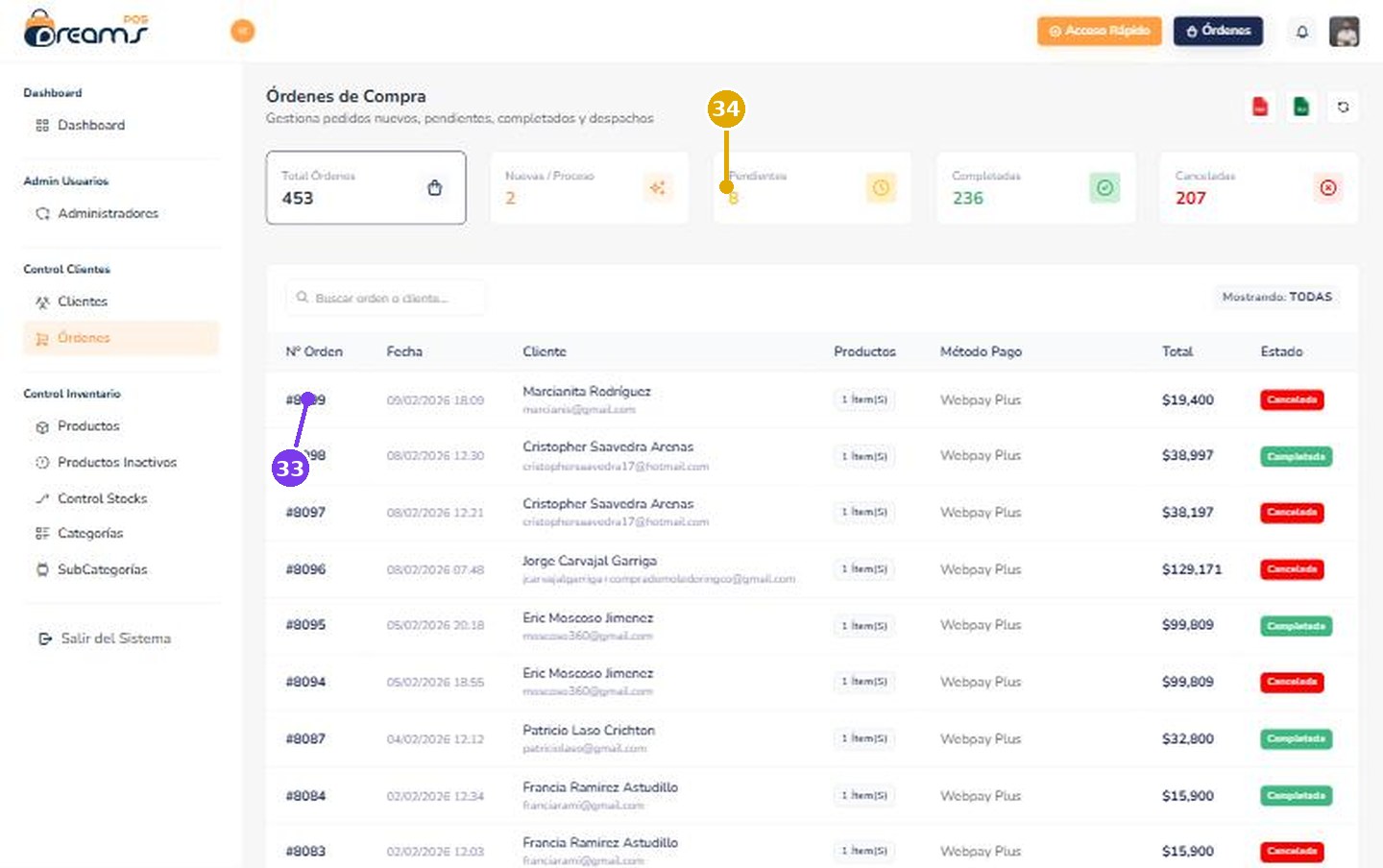
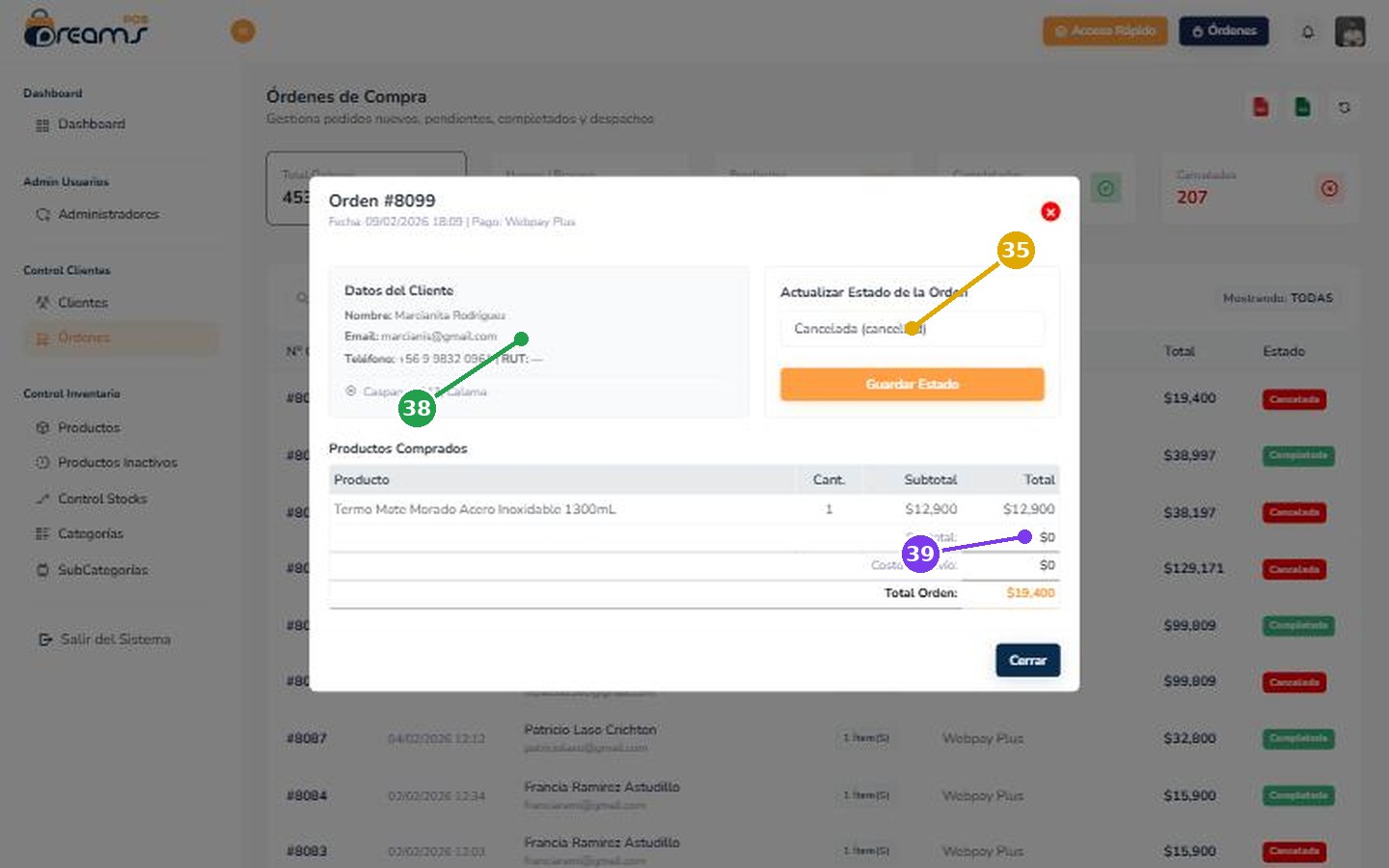
Admin actual: PedidosAdmin actual: Pedidos
DEBE QUEDAR ASÍ (maqueta)
Maqueta: Pedidos

Detalle de cada cambio (8)

Cada número corresponde a una etiqueta de color en la pantalla de arriba y al mismo número en la Especificación.

33CORREGIRPedidos más recientes primero Antes del lanzamiento Ya existía en WooCommerce
Hoy
La lista ordena el N° como texto: #8099 (febrero) aparece antes que #15319 (octubre).
Debe quedar así
Ordenar por fecha, del más reciente al más antiguo.
Está listo cuando…
El primer pedido de la lista es siempre el último que entró.
34CAMBIAPestañas por estado Antes del lanzamiento Ya existía en WooCommerce
Hoy
Contadores arriba + lista única.
Debe quedar así
Pestañas con número: Esperando pago · En preparación · Despachados · Retiro en tienda · Entregados · Cancelados.
Está listo cuando…
Cada pestaña muestra solo los pedidos en ese estado.
35CAMBIAEstados automáticos y seguros Antes del lanzamiento Ya existía en WooCommerce
Hoy
Estado se cambia a mano en un selector (processing, pending, on-hold, completed, cancelled).
Debe quedar así
Webpay aprobado → "En preparación" automáticamente. Transferencia → "Esperando pago" y SOLO pasa a "En preparación" cuando el admin presiona "Confirmar pago recibido" (#36). Un comprobante enviado por el cliente nunca cambia el estado. El stock queda reservado 48 horas (configurable en Ajustes); si no se confirma el pago, el pedido se cancela solo y el stock vuelve.
Está listo cuando…
Un pedido por transferencia no avanza hasta que yo confirmo el pago.
36NUEVOBotón "Confirmar pago recibido" Antes del lanzamiento
Hoy
No existe.
Debe quedar así
Solo en pedidos por transferencia en "Esperando pago". Al presionarlo pide confirmar: "¿Verificaste en el banco el monto $X y el titular?" Sí → En preparación + correo al cliente "pago confirmado".
Está listo cuando…
El botón aparece solo en transferencias pendientes y cambia el estado al confirmar.
37NUEVODespacho con Sendu Antes del lanzamiento
Hoy
No existe.
Debe quedar así
El cliente ya eligió courier y pagó el envío en el checkout. En el pedido solo hay un botón "Crear envío en Sendu" (usa el courier elegido). El N° de seguimiento se guarda en el pedido; al guardarse el pedido pasa a "Despachado" y el cliente recibe un correo con el link de seguimiento. La etiqueta se imprime en la plataforma Sendu. NO debe existir un botón "Marcar despachado y avisar al cliente".
Está listo cuando…
Crear envío en Sendu guarda el seguimiento, cambia a Despachado y envía el correo.
38NUEVODatos de facturación en el pedido Antes del lanzamiento Ya existía en WooCommerce
Hoy
Solo Nombre, Email, Teléfono, RUT y dirección.
Debe quedar así
Si el cliente pidió factura, el pedido muestra: Razón Social · RUT · Giro · Dirección · Teléfono · Correo electrónico (ver #41).
Está listo cuando…
Un pedido con factura muestra los 6 datos.
39CORREGIRSubtotal y envío en el detalle Antes del lanzamiento Ya existía en WooCommerce
Hoy
Pedido #8099: producto $12.900, "Subtotal $0", "Costo de envío $0", total $19.400.
Debe quedar así
Subtotal = suma de productos; Costo de envío = lo que pagó el cliente; Total = Subtotal + Envío.
Está listo cuando…
Subtotal + Envío = Total en todos los pedidos.
40NUEVOImprimir hoja de pedido Después del lanzamiento Ya existía en WooCommerce
Hoy
No existe.
Debe quedar así
Botón que genera una página imprimible con productos, SKU, cantidades, cliente y dirección.
Está listo cuando…
Se imprime en una hoja carta.

Vista del cliente: checkout y transferencia

Boleta o factura en el checkout y una página de confirmación clara para quien paga por transferencia. Abrir esta pantalla en la maqueta →
HOY (admin actual) — los números marcan qué cambia
Esta pantalla no existe hoy.
DEBE QUEDAR ASÍ (maqueta)
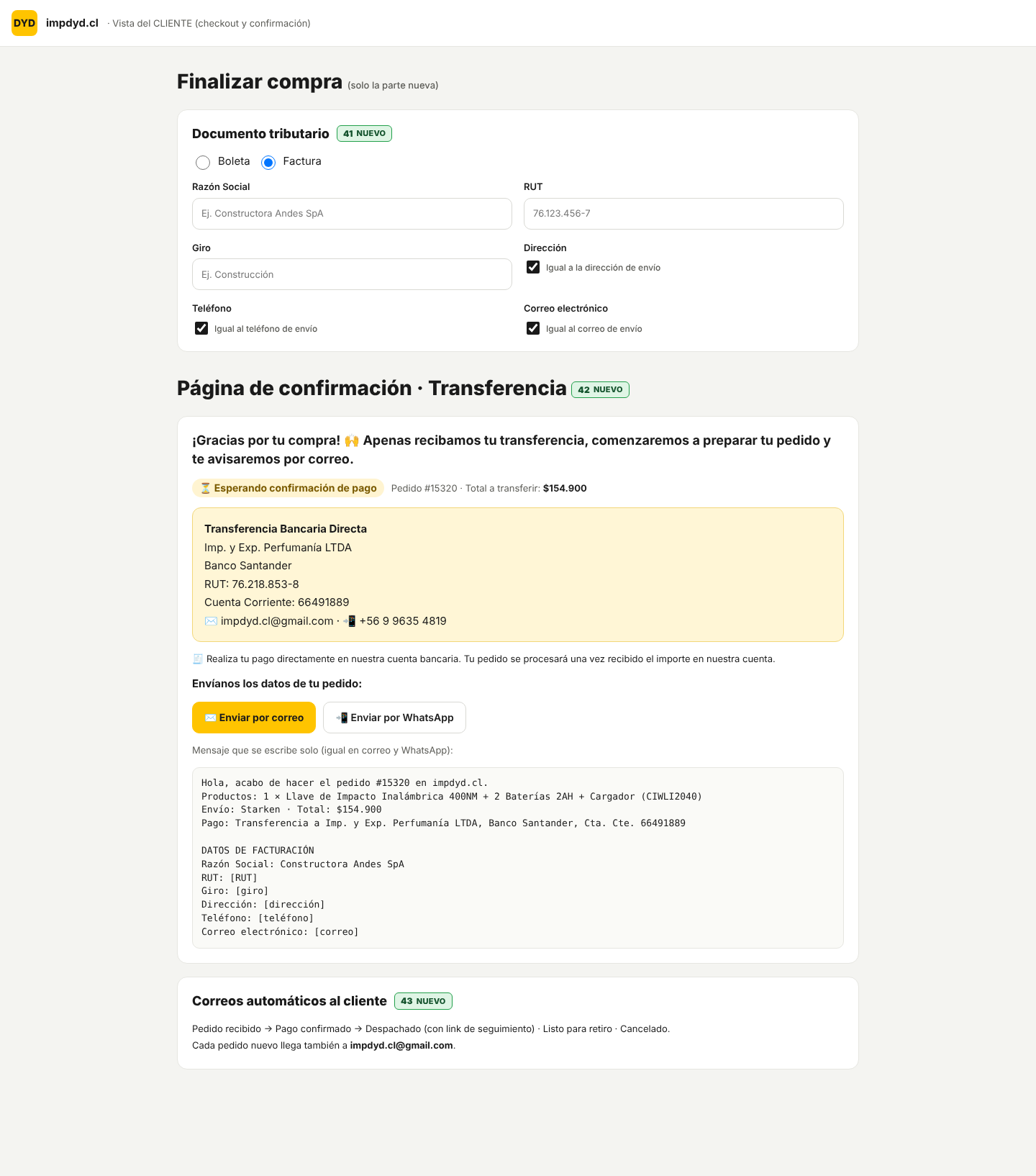
Maqueta: Vista del cliente: checkout y transferencia

Detalle de cada cambio (3)

Cada número corresponde a una etiqueta de color en la pantalla de arriba y al mismo número en la Especificación.

41NUEVOBoleta o Factura en el checkout Antes del lanzamiento Ya existía en WooCommerce
Hoy
No existe.
Debe quedar así
Opción "Boleta" (por defecto) o "Factura". Si elige Factura aparecen: Razón Social · RUT (validado) · Giro · Dirección [☐ Igual a la dirección de envío] · Teléfono [☐ Igual al de envío] · Correo electrónico [☐ Igual al de envío]. Las casillas "igual" copian el dato y ocultan el campo.
Está listo cuando…
Con las 3 casillas marcadas, el cliente solo escribe Razón Social, RUT y Giro.
42NUEVOConfirmación de pedido por transferencia Antes del lanzamiento Ya existía en WooCommerce
Hoy
No existe.
Debe quedar así
Después de pagar con "Transferencia Bancaria Directa": mensaje "¡Gracias por tu compra! 🙌 Apenas recibamos tu transferencia, comenzaremos a preparar tu pedido y te avisaremos por correo." + estado "⏳ Esperando confirmación de pago" + datos bancarios + monto exacto + N° de pedido. Dos botones: "Enviar por correo" (abre un correo prellenado a impdyd.cl@gmail.com) y "Enviar por WhatsApp" (abre WhatsApp al +56 9 9635 4819 con el mismo mensaje). El mensaje incluye N° de pedido, productos, total y datos de facturación.
Está listo cuando…
Ambos botones abren el mensaje ya escrito con todo el detalle del pedido.
43NUEVOCorreos automáticos al cliente Antes del lanzamiento Ya existía en WooCommerce
Hoy
No sé si existen.
Debe quedar así
Pedido recibido · Pago confirmado · Despachado (con link de seguimiento) · Listo para retiro · Cancelado. Remitente con respuesta a impdyd.cl@gmail.com, y copia de cada pedido nuevo a impdyd.cl@gmail.com.
Está listo cuando…
Al hacer un pedido de prueba llegan los correos al cliente y la copia a impdyd.cl@gmail.com.

Categorías y marcas

Un árbol en vez de dos tablas, SEO por categoría y las marcas separadas de las categorías. Abrir esta pantalla en la maqueta →
HOY (admin actual) — los números marcan qué cambia
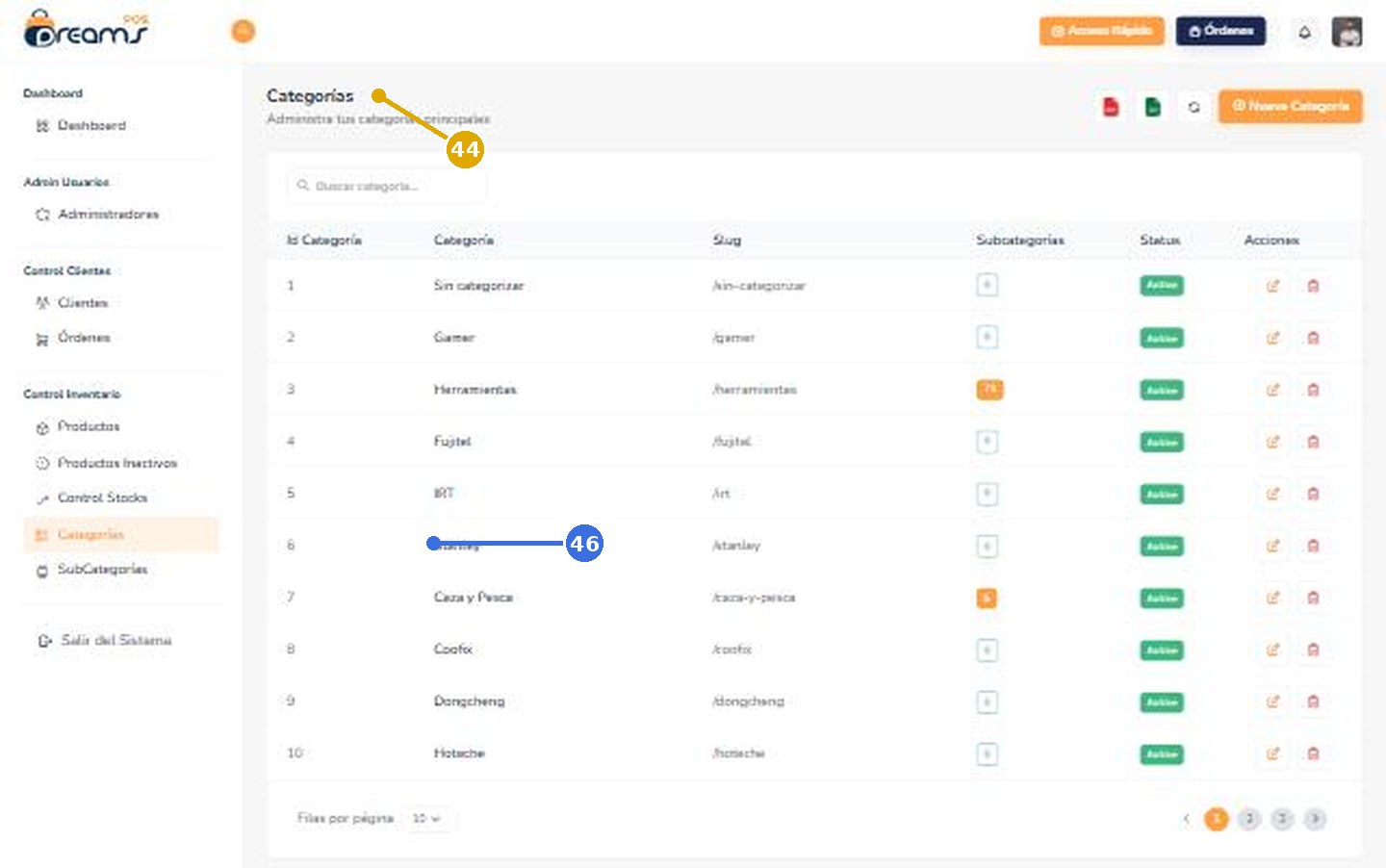
Admin actual: Categorías y marcasAdmin actual: Categorías y marcas
DEBE QUEDAR ASÍ (maqueta)
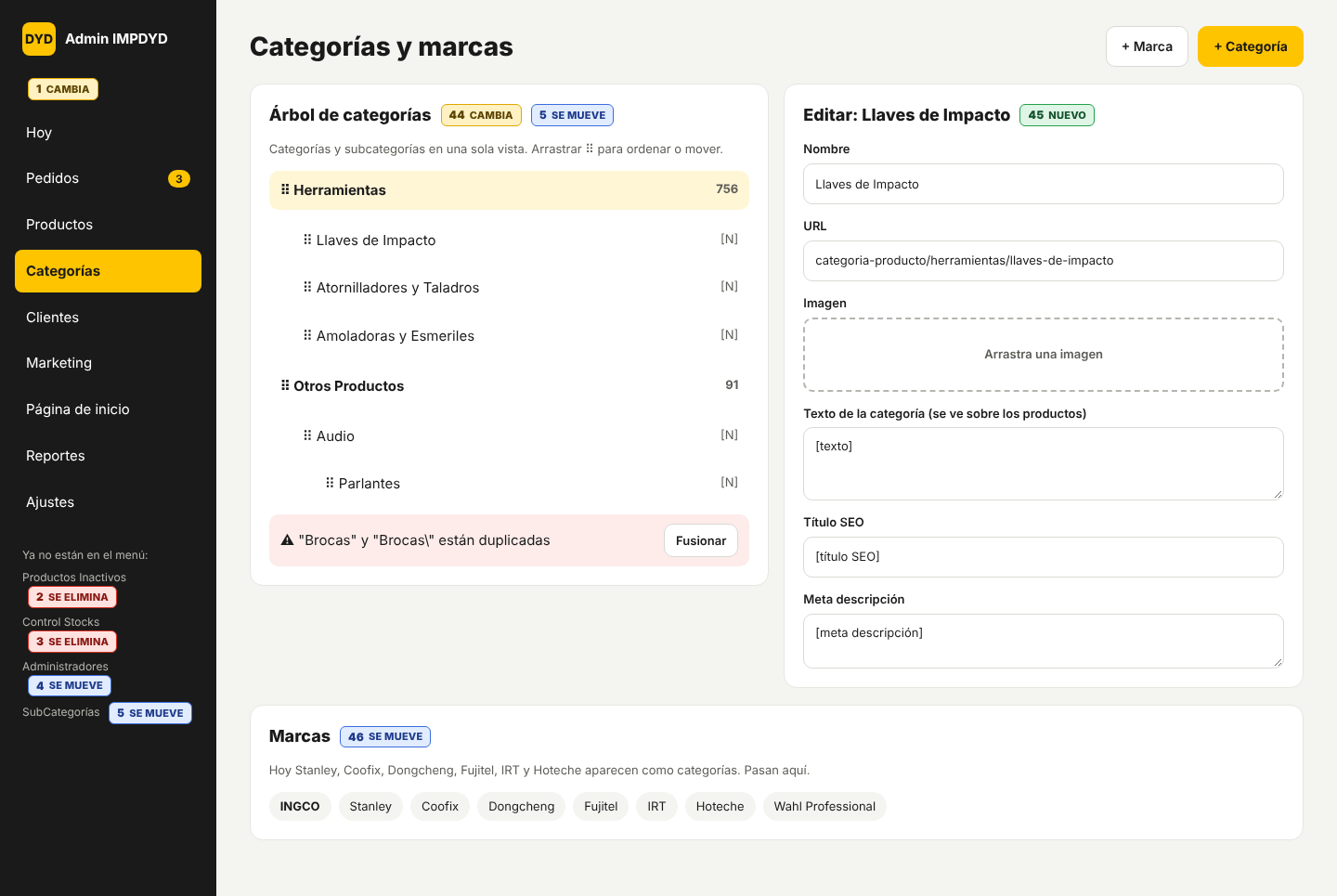
Maqueta: Categorías y marcas

Detalle de cada cambio (3)

Cada número corresponde a una etiqueta de color en la pantalla de arriba y al mismo número en la Especificación.

44CAMBIACategorías en un árbol Después del lanzamiento Ya existía en WooCommerce
Hoy
Tabla de categorías + tabla de subcategorías por separado.
Debe quedar así
Un árbol con categorías y subcategorías (todos los niveles). Arrastrar para ordenar o mover. Botón "Fusionar" para unir duplicadas (mueve sus productos y elimina la vacía).
Está listo cuando…
Puedo fusionar "Brocas" con "Brocas\" y los productos quedan en una sola.
45NUEVOSEO e imagen por categoría Antes del lanzamiento Ya existía en WooCommerce
Hoy
Solo nombre y slug.
Debe quedar así
Por categoría: imagen, texto que se muestra sobre los productos, Título SEO y Meta descripción.
Está listo cuando…
La página de la categoría muestra el texto y usa su meta descripción.
46SE MUEVEMarcas separadas de categorías Después del lanzamiento Ya existía en WooCommerce
Hoy
Stanley, Coofix, Dongcheng, Fujitel, IRT, Hoteche, etc. aparecen como categorías.
Debe quedar así
Lista propia "Marcas" en la misma pantalla. Las marcas se asignan en el campo Marca del producto.
Está listo cuando…
Ninguna marca aparece como categoría en la tienda.

Clientes

Búsqueda por RUT/correo/teléfono y ficha completa del cliente. Abrir esta pantalla en la maqueta →
HOY (admin actual) — los números marcan qué cambia
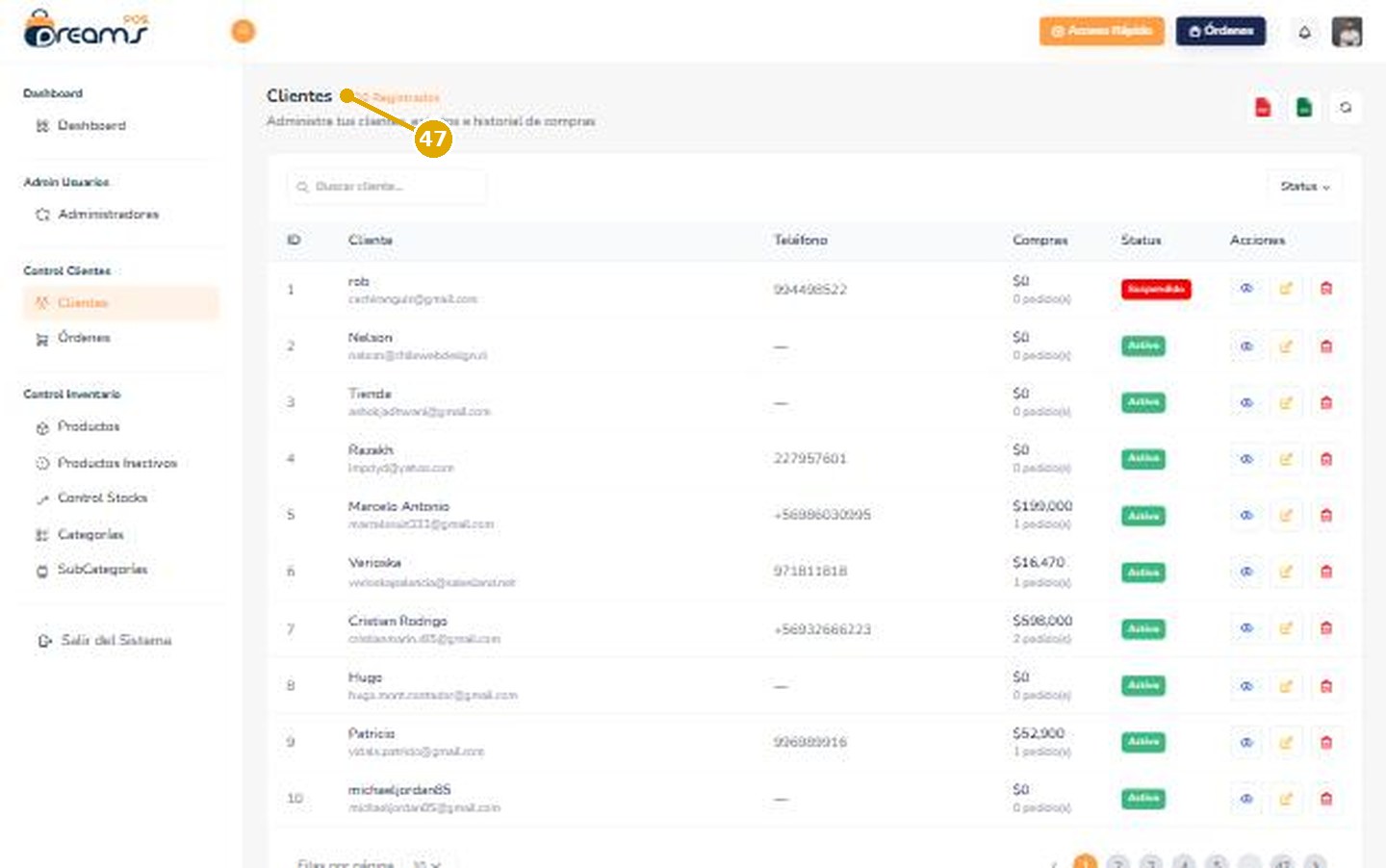
Admin actual: Clientes
DEBE QUEDAR ASÍ (maqueta)
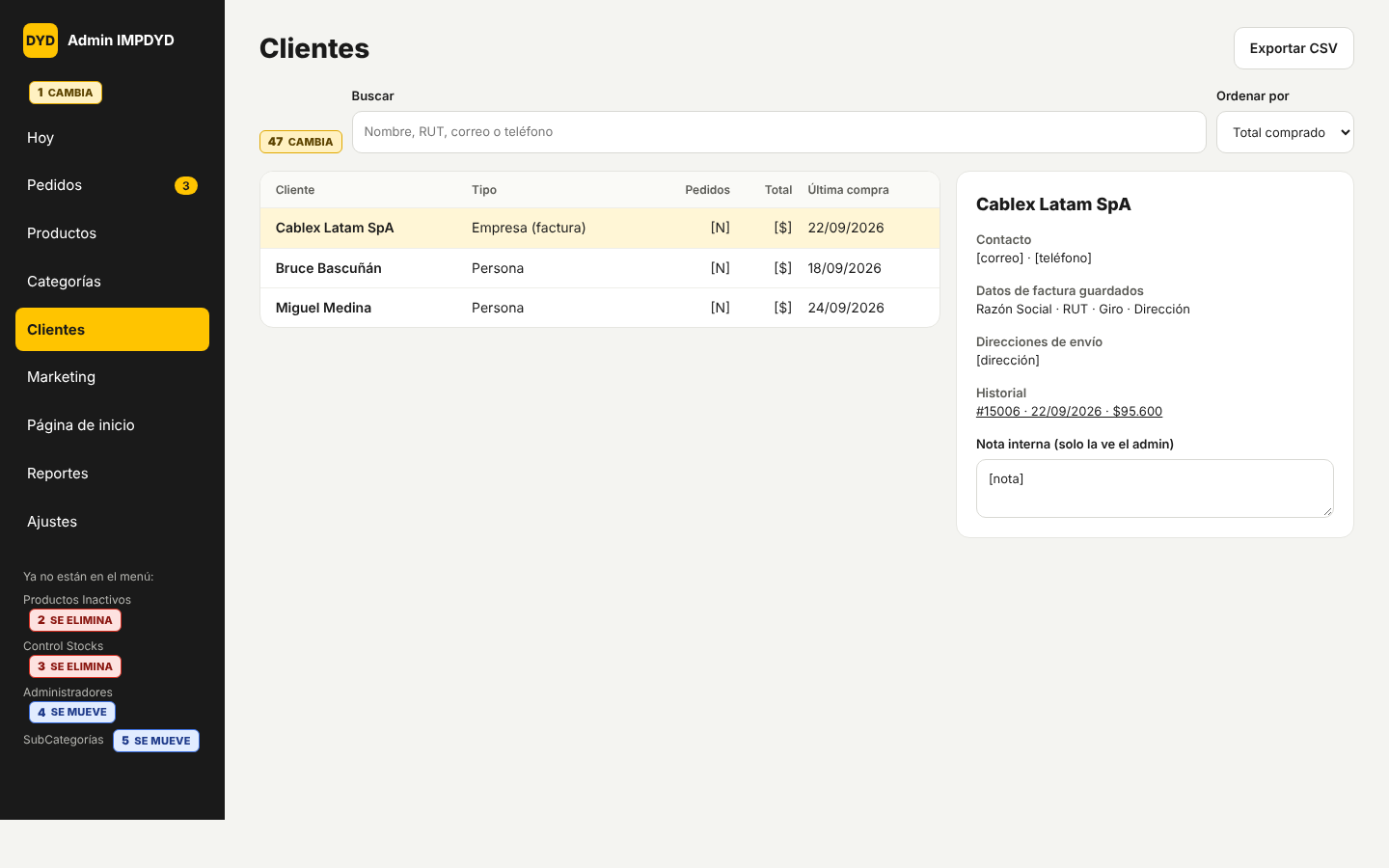
Maqueta: Clientes

Detalle de cada cambio (1)

Cada número corresponde a una etiqueta de color en la pantalla de arriba y al mismo número en la Especificación.

47CAMBIAFicha de cliente completa Después del lanzamiento Ya existía en WooCommerce
Hoy
Lista con nombre, teléfono, compras y estado.
Debe quedar así
Buscar por nombre, RUT, correo o teléfono; ordenar por total comprado o última compra. Al hacer clic: contacto, datos de factura guardados, direcciones, historial de pedidos y nota interna.
Está listo cuando…
La ficha muestra todos los pedidos del cliente con link.

Marketing, Google y Meta

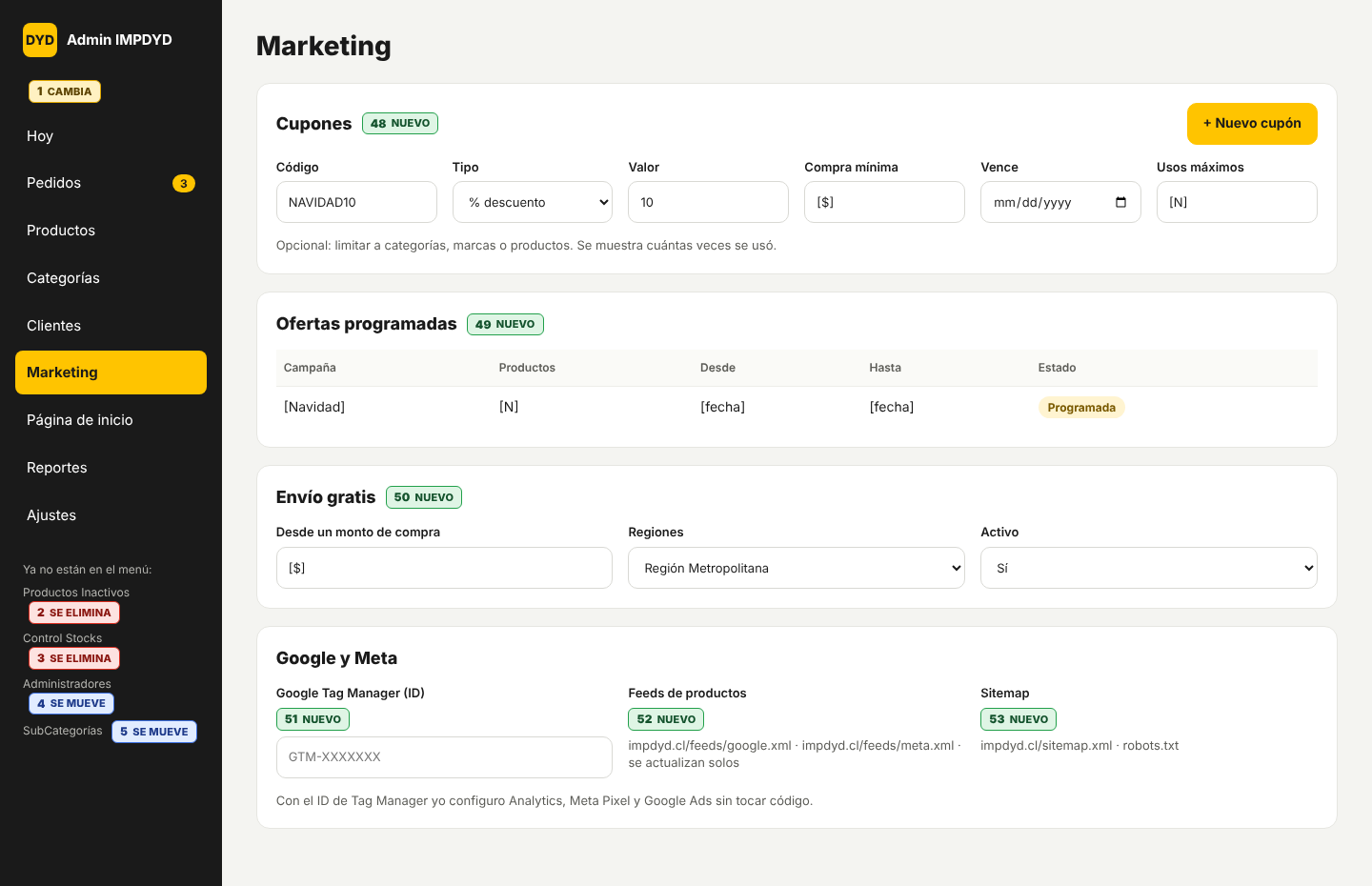
Cupones, ofertas y todas las conexiones con Google y Meta que tenía la tienda anterior. Abrir esta pantalla en la maqueta →
HOY (admin actual) — los números marcan qué cambia
Esta pantalla no existe hoy.
DEBE QUEDAR ASÍ (maqueta)
Maqueta: Marketing, Google y Meta

Detalle de cada cambio (6)

Cada número corresponde a una etiqueta de color en la pantalla de arriba y al mismo número en la Especificación.

48NUEVOCupones Después del lanzamiento Ya existía en WooCommerce
Hoy
No existe.
Debe quedar así
Código · Tipo (% / $ / envío gratis) · Valor · Compra mínima · Vencimiento · Usos máximos · Limitar a categorías, marcas o productos · Contador de usos.
Está listo cuando…
Un cupón vencido no se puede usar en el checkout.
49NUEVOOfertas programadas por campaña Después del lanzamiento
Hoy
No existe.
Debe quedar así
Crear campaña con productos, precio oferta, fecha de inicio y término. Empieza y termina sola.
Está listo cuando…
La campaña se activa y desactiva sola en sus fechas.
50NUEVOEnvío gratis por monto y región Después del lanzamiento Ya existía en WooCommerce
Hoy
No existe.
Debe quedar así
Monto mínimo de compra + regiones donde aplica + activo sí/no.
Está listo cuando…
Sobre el monto, en las regiones elegidas, el envío sale $0.
51NUEVOGoogle Tag Manager Antes del lanzamiento Ya existía en WooCommerce
Hoy
No hay ninguna etiqueta de Google ni Meta instalada.
Debe quedar así
Campo para el ID de Google Tag Manager (GTM-XXXXXXX) en el admin; el código se inserta en todas las páginas de la tienda. Eventos de e-commerce en el dataLayer: view_item, add_to_cart, begin_checkout, purchase (con valor e ID de pedido). Con esto yo configuro Analytics, Meta Pixel y Google Ads.
Está listo cuando…
Google Tag Assistant detecta el contenedor y el evento purchase en un pedido de prueba.
52NUEVOFeeds de productos para Google y Meta Antes del lanzamiento Ya existía en WooCommerce
Hoy
No existen (en WooCommerce estaban conectados Google Listings & Ads y Facebook for WooCommerce).
Debe quedar así
Dos URLs que se actualizan solas: feed Google Merchant Center y feed catálogo Meta, con id, título, descripción, link, imagen, precio, oferta, disponibilidad, marca, GTIN, categoría y etiquetas.
Está listo cuando…
Merchant Center acepta el feed sin errores críticos.
53NUEVOsitemap.xml y robots.txt Antes del lanzamiento Ya existía en WooCommerce
Hoy
No existen.
Debe quedar así
impdyd.cl/sitemap.xml con productos publicados, categorías y páginas, actualizado solo; robots.txt que lo indica.
Está listo cuando…
Search Console lee el sitemap sin errores.

Página de inicio

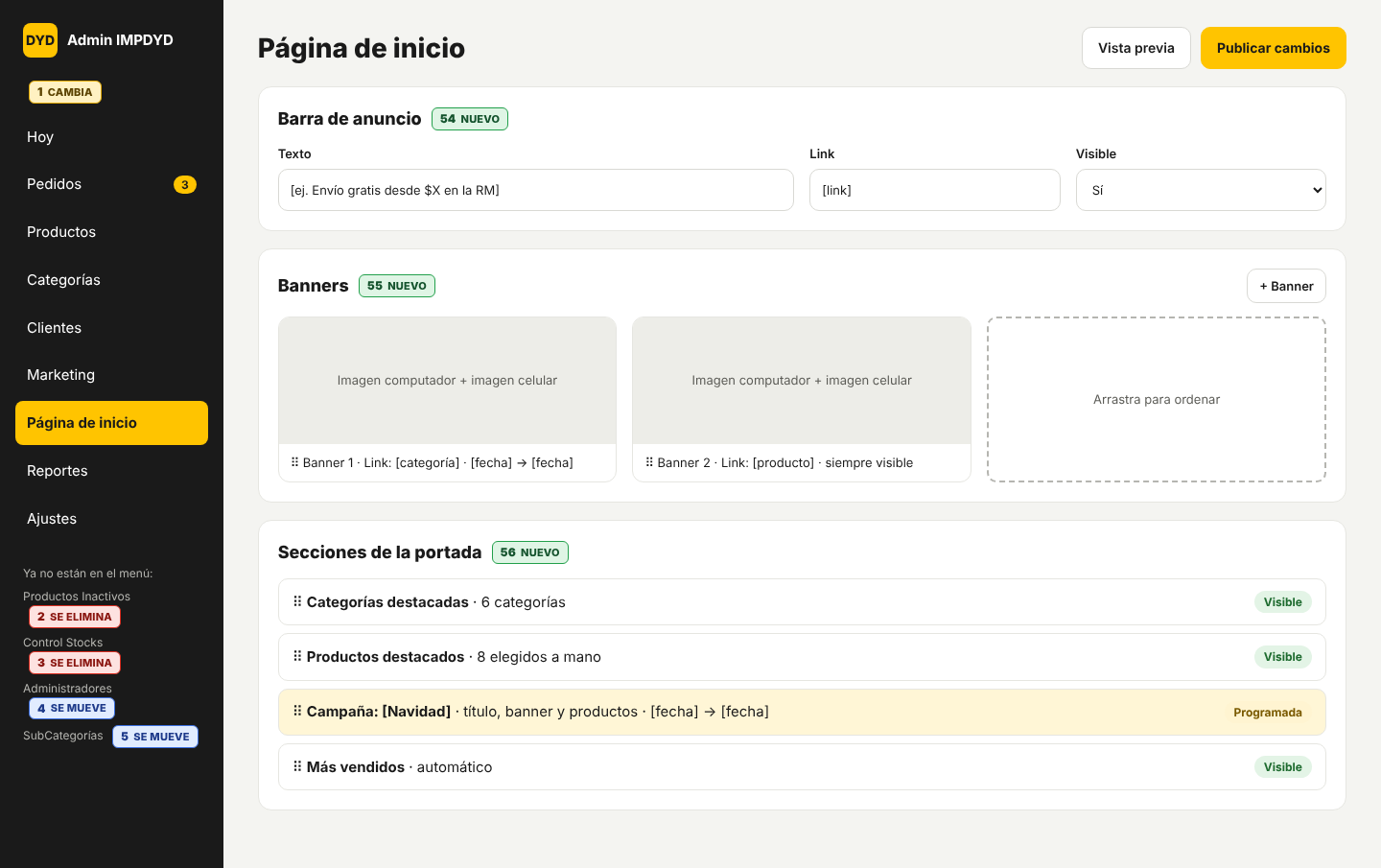
Editar la portada (anuncio, banners, secciones) desde el admin. Abrir esta pantalla en la maqueta →

HOY (admin actual) — los números marcan qué cambia
Esta pantalla no existe hoy.
DEBE QUEDAR ASÍ (maqueta)
Maqueta: Página de inicio

Detalle de cada cambio (3)

Cada número corresponde a una etiqueta de color en la pantalla de arriba y al mismo número en la Especificación.

54NUEVOBarra de anuncio Después del lanzamiento Ya existía en WooCommerce
Hoy
No existe.
Debe quedar así
Texto + link + visible sí/no, editable desde el admin.
Está listo cuando…
Cambio el texto en el admin y se ve en la tienda.
55NUEVOBanners Después del lanzamiento Ya existía en WooCommerce
Hoy
No existe.
Debe quedar así
Cada banner: imagen computador + imagen celular, link, fecha desde/hasta, orden arrastrando.
Está listo cuando…
Un banner con fecha de término desaparece solo.
56NUEVOSecciones de la portada Después del lanzamiento Ya existía en WooCommerce
Hoy
No existe.
Debe quedar así
Categorías destacadas · Productos destacados (elegidos a mano) · Campaña con fechas · Más vendidos (automático). Cada sección: mostrar/ocultar y ordenar arrastrando.
Está listo cuando…
Puedo ocultar una sección y cambiar el orden desde el admin.

Reportes

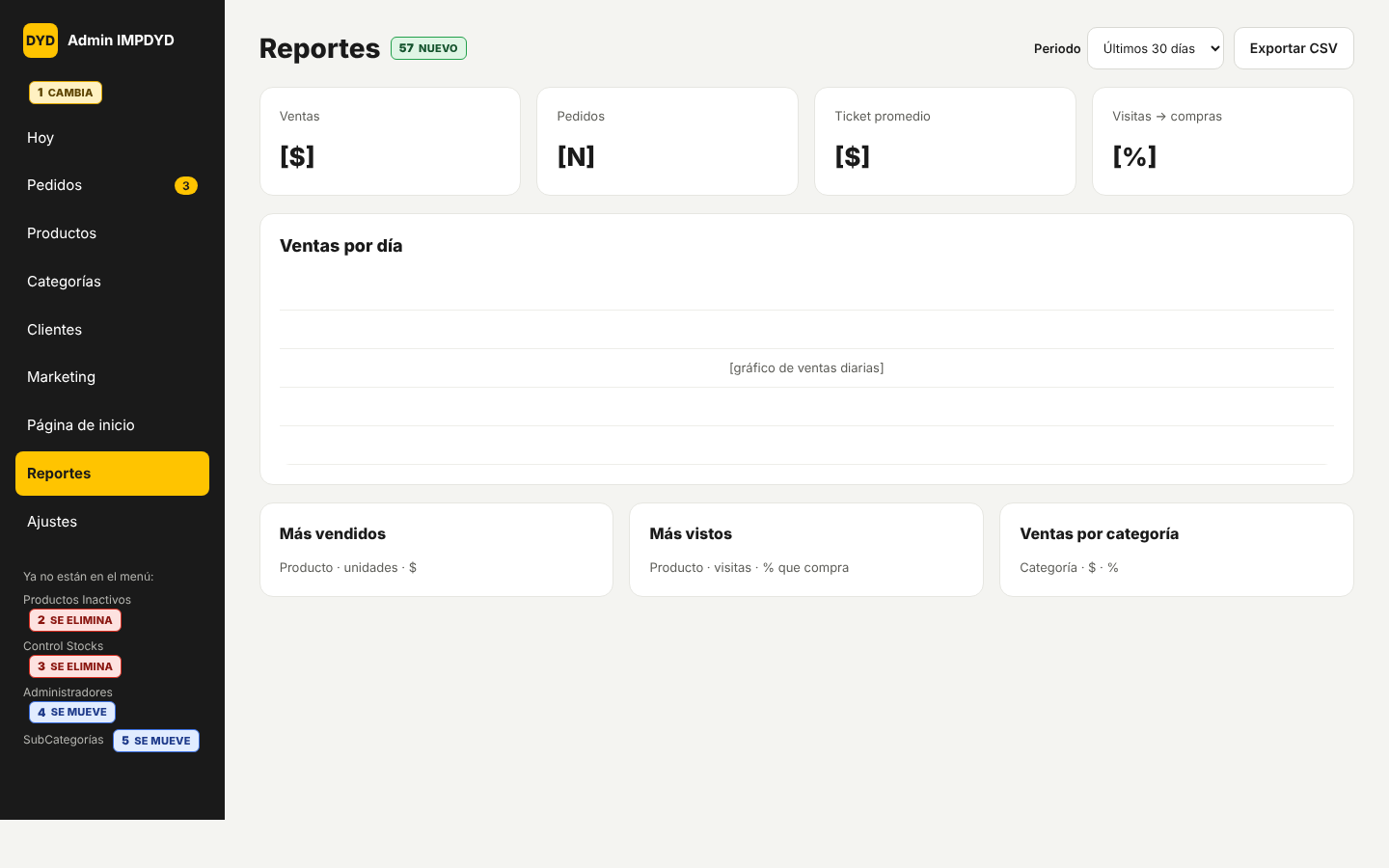
Ventas y visitas por periodo. Abrir esta pantalla en la maqueta →

HOY (admin actual) — los números marcan qué cambia
Esta pantalla no existe hoy.
DEBE QUEDAR ASÍ (maqueta)
Maqueta: Reportes

Detalle de cada cambio (1)

Cada número corresponde a una etiqueta de color en la pantalla de arriba y al mismo número en la Especificación.

57NUEVOReportes Después del lanzamiento Ya existía en WooCommerce
Hoy
Solo el gráfico de ventas mensuales.
Debe quedar así
Selector de periodo + Ventas, Pedidos, Ticket promedio, Visitas → compras, ventas por día, más vendidos, más vistos, ventas por categoría. Exportar CSV.
Está listo cuando…
Los totales coinciden con los pedidos del periodo.

Ajustes

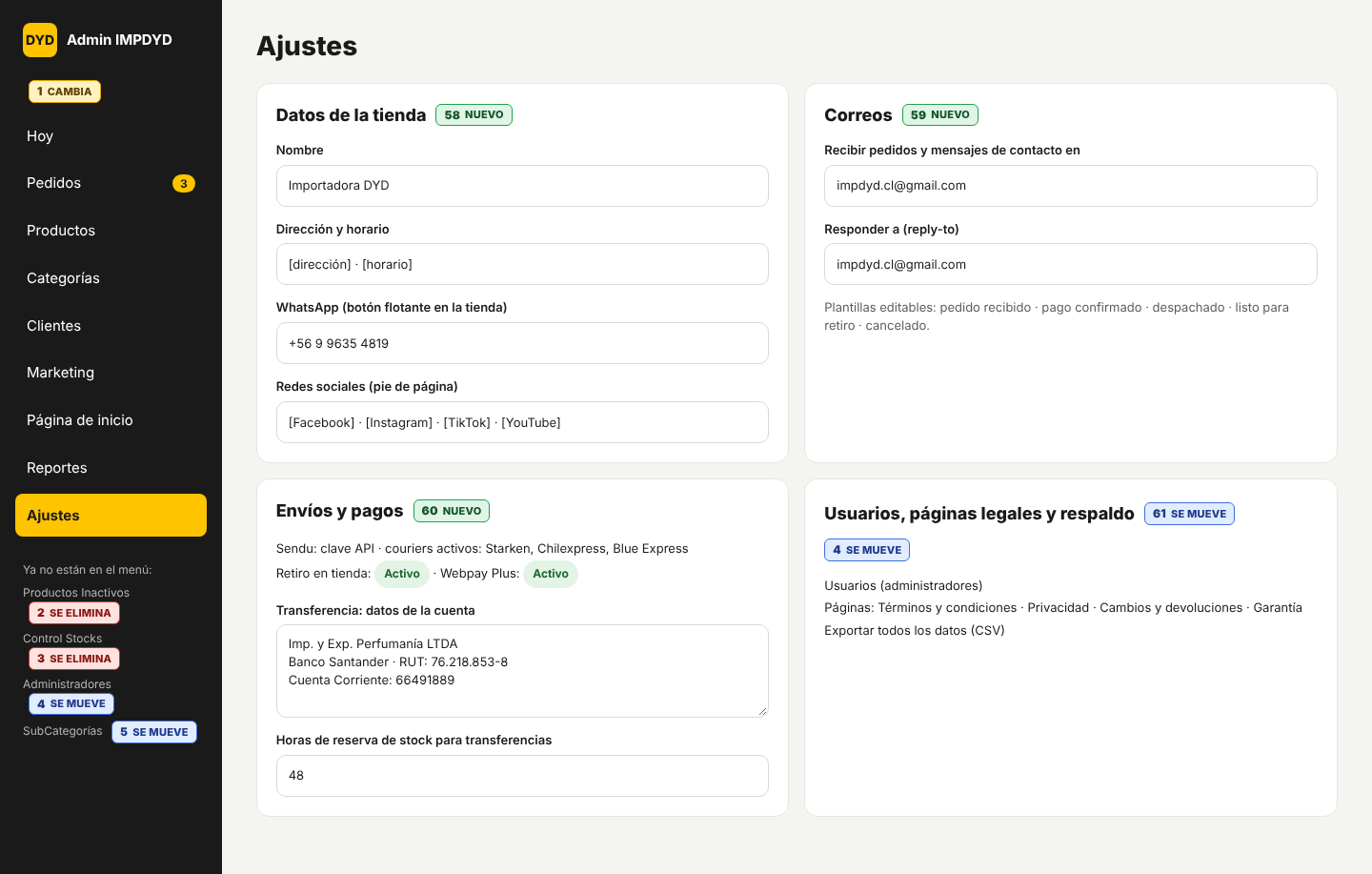
Datos de la tienda, correos, envíos, pagos, usuarios y páginas legales. Abrir esta pantalla en la maqueta →
HOY (admin actual) — los números marcan qué cambia
Esta pantalla no existe hoy.
DEBE QUEDAR ASÍ (maqueta)
Maqueta: Ajustes

Detalle de cada cambio (4)

Cada número corresponde a una etiqueta de color en la pantalla de arriba y al mismo número en la Especificación.

58NUEVODatos de la tienda y redes Antes del lanzamiento Ya existía en WooCommerce
Hoy
No existe.
Debe quedar así
Nombre, dirección y horario, WhatsApp, links a Facebook, Instagram, TikTok y YouTube (se muestran en el pie de página de la tienda) y botón flotante de WhatsApp.
Está listo cuando…
Los links del pie de página salen de Ajustes.
59NUEVOCorreos de la tienda Antes del lanzamiento Ya existía en WooCommerce
Hoy
No existe.
Debe quedar así
Correo que recibe pedidos y mensajes de contacto: impdyd.cl@gmail.com. Correo de respuesta (reply-to): impdyd.cl@gmail.com. Plantillas editables de los correos de #43.
Está listo cuando…
Un pedido de prueba llega a impdyd.cl@gmail.com.
60NUEVOEnvíos y pagos Antes del lanzamiento Ya existía en WooCommerce
Hoy
No existe en el admin.
Debe quedar así
Sendu (clave API, couriers activos) · Retiro en tienda activo · Webpay activo · Transferencia: datos de la cuenta editables (Imp. y Exp. Perfumanía LTDA · Banco Santander · RUT 76.218.853-8 · Cuenta Corriente 66491889) · Horas de reserva de stock para transferencias (48 por defecto).
Está listo cuando…
Cambiar los datos bancarios en Ajustes los cambia en la página de confirmación.
61SE MUEVEUsuarios, páginas legales y respaldo Después del lanzamiento Ya existía en WooCommerce
Hoy
"Administradores" en el menú; sin páginas legales.
Debe quedar así
Ajustes → Usuarios (administradores) · Páginas: Términos y condiciones, Privacidad, Cambios y devoluciones, Garantía (editables) · Exportar todos los datos (CSV).
Está listo cuando…
Las 4 páginas legales se editan desde Ajustes.